
Diferencia entre revisiones de «Reloj Laboral»
(→Creación de la cuenta) |
|||
| (No se muestran 17 ediciones intermedias de 2 usuarios) | |||
| Línea 14: | Línea 14: | ||
#[[Fichar desde Web|Acceso Web individual]]. | #[[Fichar desde Web|Acceso Web individual]]. | ||
#[[Fichar por telefono|Realizar una llamada a un número de teléfono (no necesita conexión a Internet)]]. | #[[Fichar por telefono|Realizar una llamada a un número de teléfono (no necesita conexión a Internet)]]. | ||
| − | + | ||
===Ventajas del sistema de fichaje=== | ===Ventajas del sistema de fichaje=== | ||
*No necesita inversión inicial ni adquirir caros y complejos dispositivos. | *No necesita inversión inicial ni adquirir caros y complejos dispositivos. | ||
| Línea 24: | Línea 24: | ||
*Adaptado a la normativa según el BOE o el artículo 34.9 del Estatuto de Trabajadores. | *Adaptado a la normativa según el BOE o el artículo 34.9 del Estatuto de Trabajadores. | ||
*Envío de notificaciones y avisos al usuario y al administrador. | *Envío de notificaciones y avisos al usuario y al administrador. | ||
| − | *Sistemas de seguridad como: | + | *Sistemas de seguridad como: huella digital desde móvil, restricción de IP o MAC, dispositivos donde han fichado (etiquetas de dispositivos), etc. |
*Geolocalización móvil en el momento del fichaje o puntual durante la jornada laboral. | *Geolocalización móvil en el momento del fichaje o puntual durante la jornada laboral. | ||
*Informes diarios, semanales, mensuales y del mes anterior. | *Informes diarios, semanales, mensuales y del mes anterior. | ||
*Distintos roles de administración: Administrador -> Subadministrador -> Responsables de grupo. | *Distintos roles de administración: Administrador -> Subadministrador -> Responsables de grupo. | ||
*Anotaciones para retrasos o incidencias. | *Anotaciones para retrasos o incidencias. | ||
| + | *Solicitar una corrección de fichaje. | ||
==Guía rápida - Activación y primeros pasos - == | ==Guía rápida - Activación y primeros pasos - == | ||
| Línea 34: | Línea 35: | ||
===Creación de la cuenta=== | ===Creación de la cuenta=== | ||
Primeramente debe de crear una cuenta para usar el servicio, para ello pulse el botón de '''CREAR CUENTA''' del menú principal derecho. | Primeramente debe de crear una cuenta para usar el servicio, para ello pulse el botón de '''CREAR CUENTA''' del menú principal derecho. | ||
| − | [[Archivo:crear-cuenta.png|alt=Crear cuenta de reloj laboral]]<br> | + | [[Archivo:crear-cuenta.png|alt=Crear cuenta de reloj laboral|link=]]<br> |
Rellene los datos personales o de su empresa | Rellene los datos personales o de su empresa | ||
| − | [[Archivo:datos-personales.png|alt=Crear cuenta de reloj laboral]]<br> | + | [[Archivo:datos-personales.png|alt=Crear cuenta de reloj laboral|link=]]<br> |
Una vez hecho esto ya tiene activado el Reloj Laboral. | Una vez hecho esto ya tiene activado el Reloj Laboral. | ||
| − | [[Archivo:cuenta-creada.png|alt=Activar reloj laboral]] | + | [[Archivo:cuenta-creada.png|alt=Activar reloj laboral|link=]] |
| + | |||
| + | |||
<br> | <br> | ||
===Opciones generales de la cuenta=== | ===Opciones generales de la cuenta=== | ||
| − | [[Archivo:opciones.png|alt=opciones generales del reloj laboral]]<br> | + | [[Archivo:opciones.png|alt=opciones generales del reloj laboral|link=]]<br> |
| − | Estas son las opciones generales de la cuenta, cuando cree usuarios bien [[Crear usuarios|creándolos manualmente]] o [[ | + | Estas son las opciones generales de la cuenta, cuando cree usuarios bien [[Crear usuarios|creándolos manualmente]], [[Crear_usuarios#Importar_empleados_en_un_archivo_de_Excel|importandolos del Excel]] o [[Crear_usuarios#Invitar_a_los_empleados_a_darse_de_alta_como_usuarios|invitándolos a que se unan]] con el sistema del Reloj Laboral podrá: |
*Nombrar a subadministradores - puede elegir a un subadministrador que tendrá acceso a todo el Reloj Laboral. | *Nombrar a subadministradores - puede elegir a un subadministrador que tendrá acceso a todo el Reloj Laboral. | ||
*Cambiar el email de los reportes: puede cambiar el correo electrónico para enviarlos a otros departamento por ejemplo. | *Cambiar el email de los reportes: puede cambiar el correo electrónico para enviarlos a otros departamento por ejemplo. | ||
| Línea 55: | Línea 58: | ||
===Usuario=== | ===Usuario=== | ||
====Añadir usuarios==== | ====Añadir usuarios==== | ||
| − | [[Archivo: | + | [[Archivo:opcionesusuario.png|alt=opciones generales de usuarios del reloj laboral|link=]]<br> |
| − | #Cuando | + | #Cuando [[Crear usuarios|cree un usuario manualmente]], el sistema le enviará un correo de verificación al usuario que '''estará activo 48 horas'''. Sabrá que todavía el usuario no ha validado su correo si aparece un sobre al lado del nombre del usuario. Podrá reenviarle el correo de verificación pulsando en el sobre. Tenga en cuenta que '''si el usuario no ha verificado su correo en el plazo máximo de una semana''' se borrará dicho usuario.[[Archivo:opciones-usuario.png|alt=opciones generales del reloj laboral|link=]] |
| − | #En el | + | #[[Crear_usuarios#Importar_empleados_en_un_archivo_de_Excel|Importar usuarios]], de esta forma puede crear varios empleados a la vez, subiendo un documento excel con sus nombres, emails, telefonos y DNI. Tiene un archivo de ejemplo para cumplimentar los datos y subirlo correctamente. Una vez subido el archivo, el sistema le envía un email a cada uno de los empleados con sus datos de acceso, los enlaces de descarga y la validación. |
| + | #En el caso de las [[Crear_usuarios#Invitar_a_los_empleados_a_darse_de_alta_como_usuarios| invitaciones]], si el usuario no accede a la invitación de su email y rellena con sus datos el formulario en un '''plazo de 3 días''' se borrará dicho usuario. Saldrá un aviso de si tiene invitaciones pendientes. | ||
#Puede [[Grupos|crear un grupo]] cogiendo una selección de usuarios o también lo puede crear vacío y agregarlos después. | #Puede [[Grupos|crear un grupo]] cogiendo una selección de usuarios o también lo puede crear vacío y agregarlos después. | ||
| + | |||
====Opciones de usuario==== | ====Opciones de usuario==== | ||
Las opciones de cada usuario están ordenados de izquierda a derecha según el orden lógico de los pasos a seguir (1-5). | Las opciones de cada usuario están ordenados de izquierda a derecha según el orden lógico de los pasos a seguir (1-5). | ||
| − | [[Archivo:opciones-usuario-menu.png|alt=opciones generales de usuarios del reloj laboral]] | + | [[Archivo:opciones-usuario-menu.png|alt=opciones generales de usuarios del reloj laboral|link=]] |
#[[Tipos de Horarios]]: hay 4 tipos de horario, unos contemplan las horas extra y otros no, es importante decidir cual es el tipo de horario más conveniente en cada caso. | #[[Tipos de Horarios]]: hay 4 tipos de horario, unos contemplan las horas extra y otros no, es importante decidir cual es el tipo de horario más conveniente en cada caso. | ||
| − | #[[Calendario | + | #[[Calendario de trabajo]]: verá el calendario laboral de cada usuario, sus vacaciones, etc. |
| − | #Preferencias: puede configurar los permisos generales y los de la geolocalización,las notificaciones y las restricciones de cada usuario. | + | #[[Preferencias|Preferencias del reloj laboral]]: puede configurar los permisos generales y los de la geolocalización,las notificaciones y las restricciones de cada usuario. |
| − | #Reportes: en este apartado podrá obtener el reporte mensual y las localizaciones de cada usuario. | + | #[[Reportes laborales]]: en este apartado podrá obtener el reporte mensual y las localizaciones de cada usuario. |
| − | #Opciones adicionales: podrá añadir una anotación que se vera reflejada en el reporte laboral, cambiar la contraseña, desactivar o eliminar un usuario. | + | #[[Opciones adicionales]]: podrá añadir una anotación que se vera reflejada en el reporte laboral, cambiar la contraseña, desactivar o eliminar un usuario. |
<br><br> | <br><br> | ||
Revisión actual del 10:08 6 may 2025
Sumario
Sistema de control de Reloj Laboral
El Reloj Laboral es uno de los mejores sistemas de control horario sencillo y eficaz, capaz de controlar todo el sistema de fichajes de una empresa. No solo es un sistema de control, sino de gestión de personal que puede ayudar a mejorar la eficacia de su empresa. Consiste en un sistema de control de acceso que permite fichar a sus empleados en cualquier momento y lugar, ya que es multidispositivo y tiene múltiples sistemas de control horario:
- Fichar mediante PC (Windows, Linux o MAC).
- Smartphone o tablet con la app móvil compatible con iPhone y Android.
- Acceso Web grupal.
- Acceso Web individual.
- Realizar una llamada a un número de teléfono (no necesita conexión a Internet).
Ventajas del sistema de fichaje
- No necesita inversión inicial ni adquirir caros y complejos dispositivos.
- Facilidad de instalación y de uso.
- Múltiples formas de fichar combinables entre si.
- Económico y rápido de configurar.
- Dos vistas según si es usuario o administrador.
- Sistema de control automático de trabajadores a tiempo real.
- Adaptado a la normativa según el BOE o el artículo 34.9 del Estatuto de Trabajadores.
- Envío de notificaciones y avisos al usuario y al administrador.
- Sistemas de seguridad como: huella digital desde móvil, restricción de IP o MAC, dispositivos donde han fichado (etiquetas de dispositivos), etc.
- Geolocalización móvil en el momento del fichaje o puntual durante la jornada laboral.
- Informes diarios, semanales, mensuales y del mes anterior.
- Distintos roles de administración: Administrador -> Subadministrador -> Responsables de grupo.
- Anotaciones para retrasos o incidencias.
- Solicitar una corrección de fichaje.
Guía rápida - Activación y primeros pasos -
Creación de la cuenta
Primeramente debe de crear una cuenta para usar el servicio, para ello pulse el botón de CREAR CUENTA del menú principal derecho.
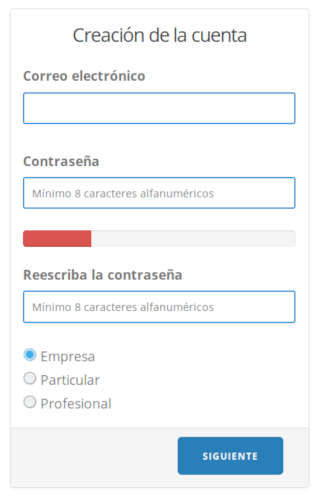
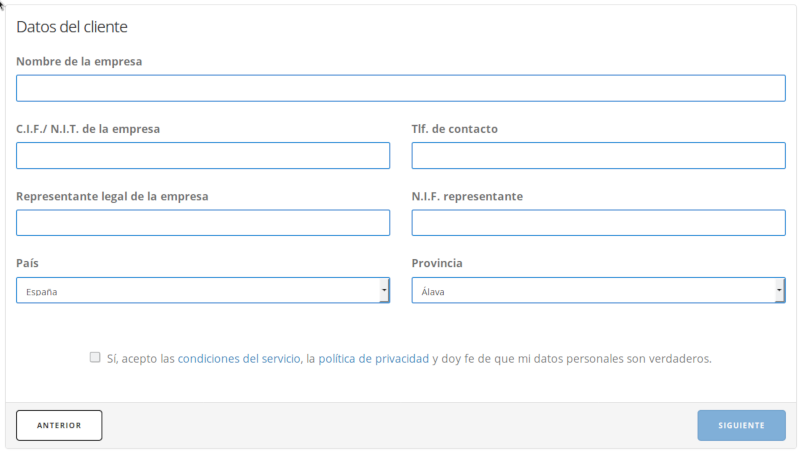
Rellene los datos personales o de su empresa
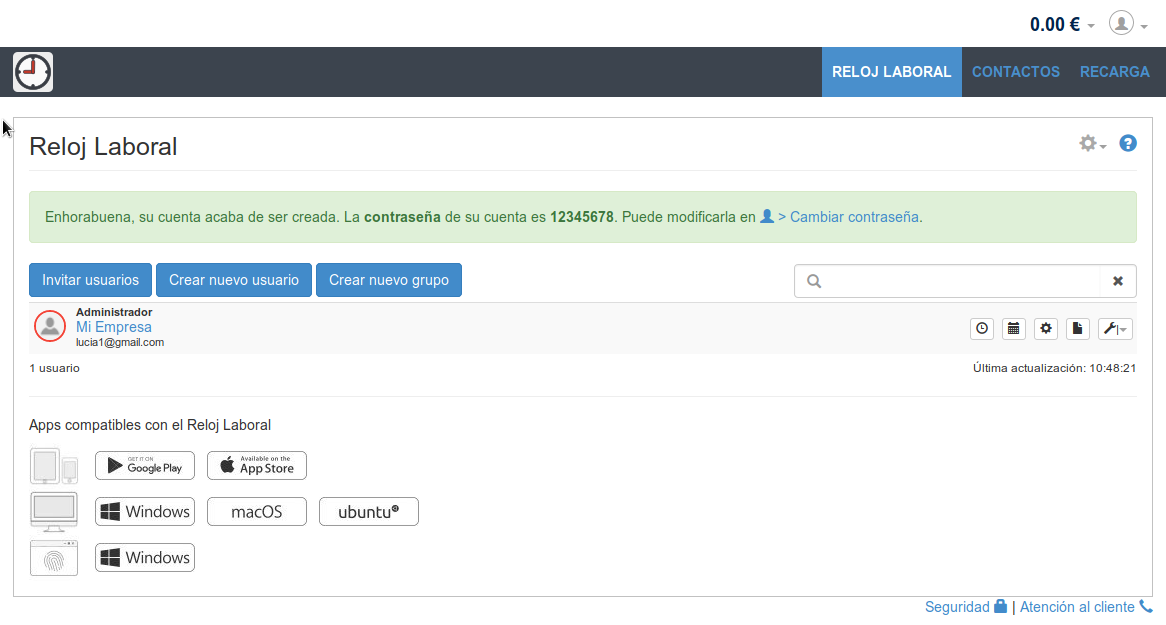
Una vez hecho esto ya tiene activado el Reloj Laboral.
Opciones generales de la cuenta
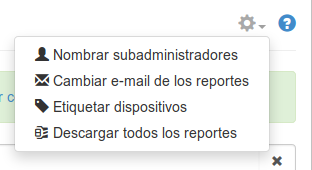
Estas son las opciones generales de la cuenta, cuando cree usuarios bien creándolos manualmente, importandolos del Excel o invitándolos a que se unan con el sistema del Reloj Laboral podrá:
- Nombrar a subadministradores - puede elegir a un subadministrador que tendrá acceso a todo el Reloj Laboral.
- Cambiar el email de los reportes: puede cambiar el correo electrónico para enviarlos a otros departamento por ejemplo.
- Etiquetas los dispositivos existentes: cuando los usuarios usen el Reloj Laboral sabrá desde que dispositivos lo han hecho y podrá etiquetarlos adecuadamente para que le sea más fácil saber de que usuario se trata.
- Descargar los reportes en PDF: puede descargarse el reporte de todos los usuarios de su cuenta.
Cuando tenga algunos usuarios en el Reloj Laboral, podrá hacer grupos y delegar en subadministradores o responsables de grupo.
Usuario
Añadir usuarios
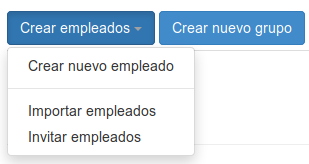
- Cuando cree un usuario manualmente, el sistema le enviará un correo de verificación al usuario que estará activo 48 horas. Sabrá que todavía el usuario no ha validado su correo si aparece un sobre al lado del nombre del usuario. Podrá reenviarle el correo de verificación pulsando en el sobre. Tenga en cuenta que si el usuario no ha verificado su correo en el plazo máximo de una semana se borrará dicho usuario.

- Importar usuarios, de esta forma puede crear varios empleados a la vez, subiendo un documento excel con sus nombres, emails, telefonos y DNI. Tiene un archivo de ejemplo para cumplimentar los datos y subirlo correctamente. Una vez subido el archivo, el sistema le envía un email a cada uno de los empleados con sus datos de acceso, los enlaces de descarga y la validación.
- En el caso de las invitaciones, si el usuario no accede a la invitación de su email y rellena con sus datos el formulario en un plazo de 3 días se borrará dicho usuario. Saldrá un aviso de si tiene invitaciones pendientes.
- Puede crear un grupo cogiendo una selección de usuarios o también lo puede crear vacío y agregarlos después.
Opciones de usuario
Las opciones de cada usuario están ordenados de izquierda a derecha según el orden lógico de los pasos a seguir (1-5).
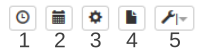
- Tipos de Horarios: hay 4 tipos de horario, unos contemplan las horas extra y otros no, es importante decidir cual es el tipo de horario más conveniente en cada caso.
- Calendario de trabajo: verá el calendario laboral de cada usuario, sus vacaciones, etc.
- Preferencias del reloj laboral: puede configurar los permisos generales y los de la geolocalización,las notificaciones y las restricciones de cada usuario.
- Reportes laborales: en este apartado podrá obtener el reporte mensual y las localizaciones de cada usuario.
- Opciones adicionales: podrá añadir una anotación que se vera reflejada en el reporte laboral, cambiar la contraseña, desactivar o eliminar un usuario.
Indice
Página principal >> Reloj Laboral