
Diferencia entre revisiones de «Formas de Fichar»
(→Acceso para grupo de empleados) |
|||
| (No se muestran 32 ediciones intermedias de 3 usuarios) | |||
| Línea 2: | Línea 2: | ||
|title=Como fichar las horas trabajadas | |title=Como fichar las horas trabajadas | ||
|titlemode=append | |titlemode=append | ||
| − | |keywords= | + | |keywords=metodo para fichar, fichar en el ordenador, estoy trabajando, fichar en empresas, reloj fichar personal, registro de huella, registro inicio jornada |
|description=Cómo fichar en el trabajo las horas trabajadas durante la jornada laboral, es posible con cualquiera de los métodos del Reloj Laboral: móvil, ordenador, tablet, grupo, huella, etc. | |description=Cómo fichar en el trabajo las horas trabajadas durante la jornada laboral, es posible con cualquiera de los métodos del Reloj Laboral: móvil, ordenador, tablet, grupo, huella, etc. | ||
}} | }} | ||
| − | ==¿Cómo fichar con Reloj Laboral | + | ==¿Cómo fichar con Reloj Laboral?== |
El servicio de Reloj Laboral ofrece la posibilidad para que los empleados "fichen" con diferentes dispositivos. No todos tienen la misma funcionalidad y el administrador puede permitir o no el uso para cada usuario. | El servicio de Reloj Laboral ofrece la posibilidad para que los empleados "fichen" con diferentes dispositivos. No todos tienen la misma funcionalidad y el administrador puede permitir o no el uso para cada usuario. | ||
| Línea 44: | Línea 44: | ||
| style="height:75px; width:204px;text-align: center;font-size:18px;" | <i class="fa fa-check" style="color: #27ae60;"></i> | | style="height:75px; width:204px;text-align: center;font-size:18px;" | <i class="fa fa-check" style="color: #27ae60;"></i> | ||
| style="height:75px; width:204px;text-align: center;font-size:18px;" | <i class="fa fa-check" style="color: #27ae60;"></i> | | style="height:75px; width:204px;text-align: center;font-size:18px;" | <i class="fa fa-check" style="color: #27ae60;"></i> | ||
| − | | style="height:75px; width:204px;text-align: center;font-size:18px;" | <i class="fa fa-check" style="color: #27ae60;"></i> | + | | style="height:75px; width:204px;text-align: center;font-size:18px;" | <i class="fa fa-check" style="color: #27ae60;"></i> |
|- | |- | ||
| style="height:75px; width:70px;text-align: center;font-size:18px;" |[[Fichar por telefono|Fichar por teléfono]] | | style="height:75px; width:70px;text-align: center;font-size:18px;" |[[Fichar por telefono|Fichar por teléfono]] | ||
| Línea 52: | Línea 52: | ||
| style="height:75px; width:204px;text-align: center;font-size:18px;" | <i class="fa fa-times" style="color: #c0392b;"></i> | | style="height:75px; width:204px;text-align: center;font-size:18px;" | <i class="fa fa-times" style="color: #c0392b;"></i> | ||
| style="height:75px; width:204px;text-align: center;font-size:18px;" | <i class="fa fa-times" style="color: #c0392b;"></i> | | style="height:75px; width:204px;text-align: center;font-size:18px;" | <i class="fa fa-times" style="color: #c0392b;"></i> | ||
| − | + | ||
| − | |||
| − | |||
| − | |||
| − | |||
| − | |||
| − | |||
|} | |} | ||
<br> | <br> | ||
| Línea 64: | Línea 58: | ||
==Métodos para fichar== | ==Métodos para fichar== | ||
===[[App fichar en el trabajo|App para iPhone y Android]]=== | ===[[App fichar en el trabajo|App para iPhone y Android]]=== | ||
| − | La aplicación móvil de uso individual | + | La aplicación móvil de uso individual con posibilidad de geolocalización automática o puntual. Destaca su flexibilidad geográfica o movilidad, su facilidad de uso, cuenta de administrador con control de personal en el móvil, posibilidad de leer códigos QR, etc. |
Ventajas de fichar en el móvil:<br> | Ventajas de fichar en el móvil:<br> | ||
| − | + | *Se puede pedir el reconocimiento facial o la huella si lo soporta el teléfono. | |
| − | + | *Envía notificaciones si tiene horario establecido. | |
| − | + | *Permite escribir anotaciones de retrasos o incidencias. | |
| − | [[archivo:Empezar reloj laboral.jpg| alt= fichar por el móvil]] | + | *Ver el calendario laboral y el horario y pedir cambios. |
| + | *Ver el informe diario, semanal, mensual o del mes anterior (si tiene permiso). | ||
| + | [[archivo:Empezar reloj laboral.jpg| alt=fichar por el móvil|link=]] | ||
| + | <br> | ||
| + | ===[[Grupos|Acceso para grupo de empleados]]=== | ||
| + | Permite el acceso a todos los empleados que forman parte de un grupo concreto. Se usa para tener un único dispositivo en el que ficha más de un empleado. Es una página web y puede cerrarla o abrirla en cualquier momento sin afectar al estado (trabajando o no) de los empleados del grupo. En cada acceso queda registrada la IP del dispositivo utilizado. | ||
| + | |||
| + | Ventajas de fichar en grupo de trabajo:<br> | ||
| + | *Un único punto de acceso para los empleados del grupo. | ||
| + | *Sin usar los dispositivos propios de los empleados, ni descargar ningún programa. | ||
| + | *Permite escribir anotaciones.<br> | ||
| + | *Se puede usar en cualquier dispositivo con navegador y conexión a Internet: ordenador, smartphone, tablet.<br> | ||
| + | [[Archivo:12.png|alt=control de empleados|link=]]<br> | ||
<br> | <br> | ||
| Línea 77: | Línea 83: | ||
Ventajas de fichar en el ordenador:<br> | Ventajas de fichar en el ordenador:<br> | ||
| − | + | *Envía notificaciones si tiene horario establecido. | |
| − | + | *Permite escribir anotaciones de retrasos o incidencias. | |
| + | *Ver el calendario laboral y el horario y pedir cambios. | ||
| + | *Ver el informe diario, semanal, mensual o del mes anterior (si tiene permiso). | ||
| + | *Permite registrar el inicio de la jornada cuando se enciende el ordenador y terminar cuando se apaga. | ||
| − | <br> | + | [[Archivo:entrada-pc.jpg|alt=navegador web|link=]]<br> |
===[[Fichar desde Web| Fichar desde la web]]=== | ===[[Fichar desde Web| Fichar desde la web]]=== | ||
| Línea 86: | Línea 95: | ||
Ventajas de fichar online desde un navegador web:<br> | Ventajas de fichar online desde un navegador web:<br> | ||
| − | + | *Sin usar los dispositivos propios de los empleados, ni descargar ningún programa. | |
| − | + | *Envía notificaciones si tiene horario establecido y está el navegador y la página abiertos. | |
| − | + | *Permite incluir anotaciones en el reporte laboral. | |
| + | *Puede solicitar un cambio de horario, calendario laboral, etc. | ||
| + | [[Archivo:entrada.png|alt=navegador web|link=]]<br> | ||
| − | |||
| − | |||
| − | |||
| − | |||
| − | |||
| − | |||
| − | |||
| − | |||
| − | |||
| − | |||
| − | |||
| − | |||
| − | |||
| − | |||
| − | |||
| − | |||
| − | |||
| − | |||
| − | |||
| − | |||
| − | |||
===[[Fichar por telefono|Fichar por Llamada Telefónica]]=== | ===[[Fichar por telefono|Fichar por Llamada Telefónica]]=== | ||
| − | Existen unos números de teléfonos a los que llamando el empleado puede ''fichar'' la entrada o salida. Para uso si los métodos anteriores no son posibles o no hay Internet. El empleado es reconocido por el número de teléfono del | + | Existen unos números de teléfonos ('''911012345''' y '''928405060''') a los que llamando el empleado puede ''fichar'' la entrada o salida. Para uso si los métodos anteriores no son posibles o no hay Internet. El empleado es reconocido por el número de teléfono del que llama, que tendrá que estar previamente registrado en su ficha de empleado. Su operador le cobrará por esta llamada lo mismo que a un fijo nacional o estará incluida en su tarifa plana si la tiene. |
Ventajas de fichar con una llamada telefónica:<br> | Ventajas de fichar con una llamada telefónica:<br> | ||
| − | + | *No es necesario disponer de Internet. <br> | |
| − | + | *No hace falta descargar ninguna aplicación.<br> | |
| − | <br> | + | |
| + | [[Archivo:ficharllamada.png|alt=fichar por telefono|link=]]<br> | ||
---- | ---- | ||
Revisión actual del 08:58 13 may 2025
Sumario
¿Cómo fichar con Reloj Laboral?
El servicio de Reloj Laboral ofrece la posibilidad para que los empleados "fichen" con diferentes dispositivos. No todos tienen la misma funcionalidad y el administrador puede permitir o no el uso para cada usuario.
| Métodos | Fichar | Ubicación | Notificaciones | Anotaciones | Internet |
| App móvil | Individual | Geolocalización | |||
| Grupos | Compartido | Etiqueta | |||
| App de ordenador | Individual | Etiqueta | |||
| Navegador Web | Individual | Etiqueta | |||
| Fichar por teléfono | Individual | Etiqueta |
Métodos para fichar
App para iPhone y Android
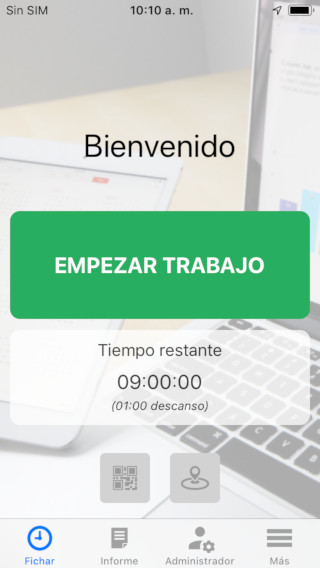
La aplicación móvil de uso individual con posibilidad de geolocalización automática o puntual. Destaca su flexibilidad geográfica o movilidad, su facilidad de uso, cuenta de administrador con control de personal en el móvil, posibilidad de leer códigos QR, etc.
Ventajas de fichar en el móvil:
- Se puede pedir el reconocimiento facial o la huella si lo soporta el teléfono.
- Envía notificaciones si tiene horario establecido.
- Permite escribir anotaciones de retrasos o incidencias.
- Ver el calendario laboral y el horario y pedir cambios.
- Ver el informe diario, semanal, mensual o del mes anterior (si tiene permiso).
Acceso para grupo de empleados
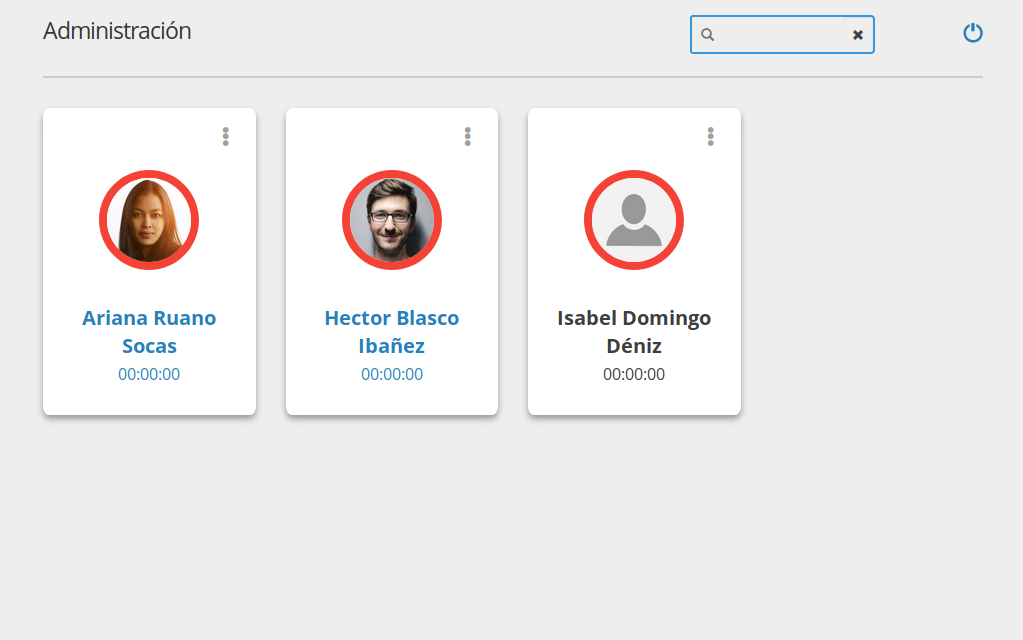
Permite el acceso a todos los empleados que forman parte de un grupo concreto. Se usa para tener un único dispositivo en el que ficha más de un empleado. Es una página web y puede cerrarla o abrirla en cualquier momento sin afectar al estado (trabajando o no) de los empleados del grupo. En cada acceso queda registrada la IP del dispositivo utilizado.
Ventajas de fichar en grupo de trabajo:
- Un único punto de acceso para los empleados del grupo.
- Sin usar los dispositivos propios de los empleados, ni descargar ningún programa.
- Permite escribir anotaciones.
- Se puede usar en cualquier dispositivo con navegador y conexión a Internet: ordenador, smartphone, tablet.
Aplicación para el ordenador
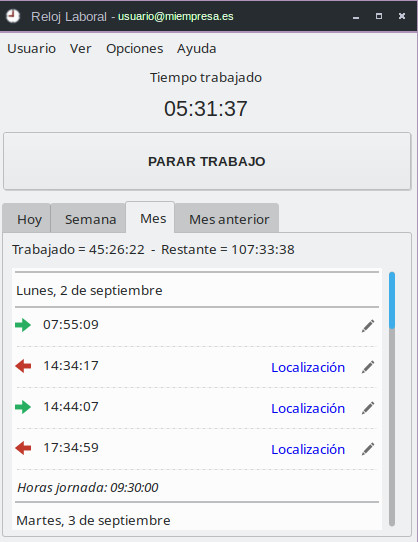
Individual por usuario. Queda registrada la mac y la IP desde donde se empieza o acaba la jornada.
Ventajas de fichar en el ordenador:
- Envía notificaciones si tiene horario establecido.
- Permite escribir anotaciones de retrasos o incidencias.
- Ver el calendario laboral y el horario y pedir cambios.
- Ver el informe diario, semanal, mensual o del mes anterior (si tiene permiso).
- Permite registrar el inicio de la jornada cuando se enciende el ordenador y terminar cuando se apaga.
Fichar desde la web
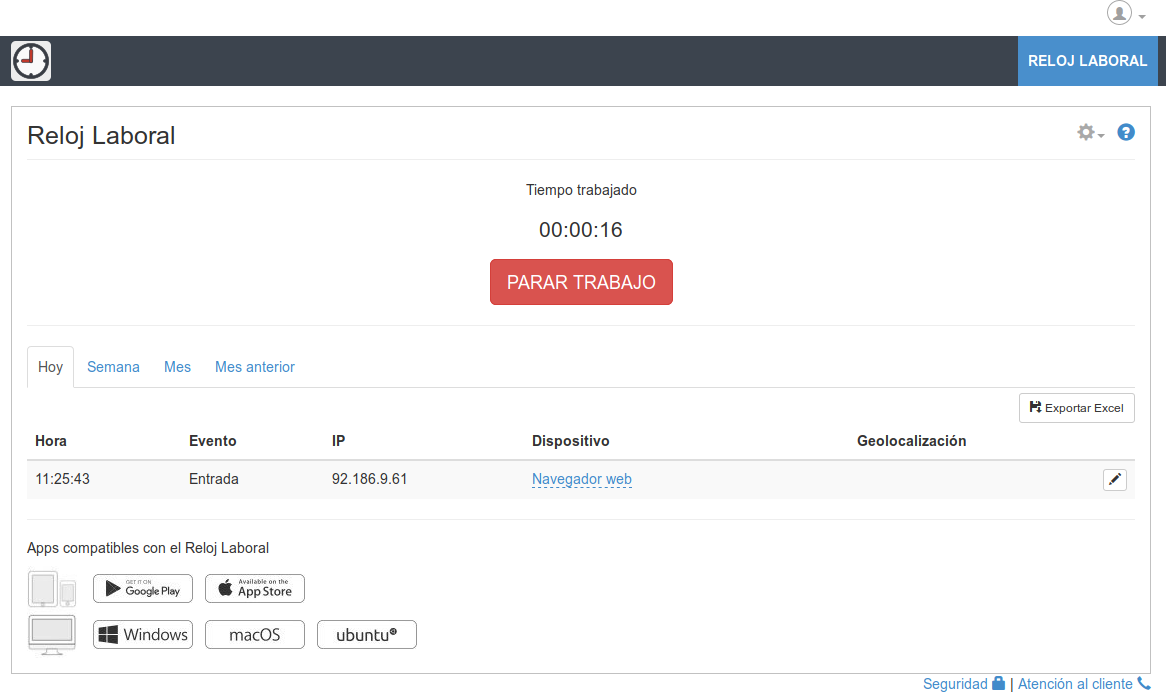
Individual por usuario. Queda registrada la IP desde donde se empieza o acaba la jornada. Se puede usar en cualquier dispositivo con navegador: ordenador, smartphone, tablet.
Ventajas de fichar online desde un navegador web:
- Sin usar los dispositivos propios de los empleados, ni descargar ningún programa.
- Envía notificaciones si tiene horario establecido y está el navegador y la página abiertos.
- Permite incluir anotaciones en el reporte laboral.
- Puede solicitar un cambio de horario, calendario laboral, etc.
Fichar por Llamada Telefónica
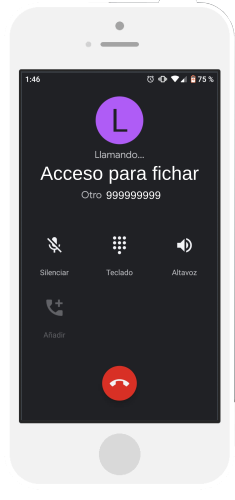
Existen unos números de teléfonos (911012345 y 928405060) a los que llamando el empleado puede fichar la entrada o salida. Para uso si los métodos anteriores no son posibles o no hay Internet. El empleado es reconocido por el número de teléfono del que llama, que tendrá que estar previamente registrado en su ficha de empleado. Su operador le cobrará por esta llamada lo mismo que a un fijo nacional o estará incluida en su tarifa plana si la tiene.
Ventajas de fichar con una llamada telefónica:
- No es necesario disponer de Internet.
- No hace falta descargar ninguna aplicación.
Indice
Página principal >> Formas de Fichar