
Diferencia entre revisiones de «App reloj laboral iphone»
(→Uso de la app en macOS) |
|||
| (No se muestran 55 ediciones intermedias de 3 usuarios) | |||
| Línea 1: | Línea 1: | ||
{{#seo: | {{#seo: | ||
| − | |title= App | + | |title= App para controlar el tiempo de trabajo |
|titlemode=append | |titlemode=append | ||
| − | |keywords= | + | |keywords= app para controlar el tiempo de trabajo, |
| − | |description=La | + | |description=La app para controlar el tiempo de trabajo más completa del mercado, registros por empleado por grupo de cada jornada, con notificaciones, geolocalizaciones y anotaciones. |
}} | }} | ||
| − | ==Instalación== | + | ==Instalación de la app para controlar el tiempo de trabajo== |
| − | Descargue | + | Descargue desde App Store de iTunes: [[https://apps.apple.com/es/app/reloj-laboral-para-fichar-en-su-jornada-de-trabajo/id1184932957 Reloj Laboral en iTunes]]. |
| − | ==Uso de la | + | ==Uso de la app para iPhone== |
===Registro=== | ===Registro=== | ||
| − | + | Necesita un usuario y una contraseña. Estos podrán ser creados en su panel web [[crear usuarios]] | |
| − | [[Archivo:Registrolaboral.jpg]] | + | [[Archivo:Registrolaboral.jpg|link=]] |
===Empezar a trabajar=== | ===Empezar a trabajar=== | ||
| Línea 21: | Línea 21: | ||
| − | [[archivo:Empezar reloj laboral.jpg]] | + | [[archivo:Empezar reloj laboral.jpg|link=]] |
===Terminar de trabajar=== | ===Terminar de trabajar=== | ||
| − | Mientras esté trabajando verá el '''contador de horas''' del día | + | Mientras esté trabajando verá el '''contador de horas''' del día, lo que le permite '''controlar el tiempo de trabajo''', según el horario establecido. |
| − | [[archivo:terminar reloj laboral.jpg]] | + | [[archivo:terminar reloj laboral.jpg|link=]] |
| − | Si desea terminar de trabajar, solo tiene que | + | Si desea terminar de trabajar, solo tiene que pulsar el botón de terminar trabajo. |
| + | |||
| + | ===Administrador=== | ||
| + | Si entra en la app como [[Crear_usuarios#Administrador_de_la_cuenta|administrador, subadministrador o responsable de grupo]] podrá gestionar al personal laboral. | ||
| + | |||
| + | [[archivo:administrador.jpg|link=]] | ||
===Ajustes=== | ===Ajustes=== | ||
| − | En los ajustes | + | En los ajustes puede: cambiar de cuenta, deshabilitar las notificaciones por horario, añadir una anotación que se verá en el registro laboral, consultar los días de vacaciones asignados en el calendario laboral y su horario laboral. |
| − | [[archivo:reloj laboral ajustes.jpg]] | + | [[archivo:reloj laboral ajustes.jpg|link=]] |
| + | <br> | ||
| + | *Podrá añadir una anotación para notificar alguna incidencia en los fichajes. | ||
| + | [[archivo:reloj laboral anotaciones1.jpg|link=]] | ||
| + | *En el apartado de '''calendario laboral''' podrá: consultar las vacaciones, los días festivos, bajas laborales o asuntos propios. | ||
| − | + | [[archivo:Reloj laboral vacaciones.jpg|link=]] | |
| + | <br> | ||
| + | *En el apartado '''horario''' podrá ver por día, las franjas horarias de trabajo que le han sido asignadas. | ||
| − | [[archivo:Reloj laboral | + | [[archivo:Reloj laboral horario.jpg|link=]] |
| + | <br> | ||
| + | Tanto las vacaciones como el horario solo están en las apps para su consulta. Si desea realizar modificaciones puede solicitarlas en el botón de opciones que le lleva al login para entrar en el panel de usuario de la página de Reloj Laboral. | ||
| − | En el | + | [[archivo:Reloj ajustes avanzados.jpg|link=]] |
| + | <br> | ||
| + | ===Uso de la batería en iPhone=== | ||
| + | Prácticamente esta app móvil no consume nada de batería, lo pueden comprobar en Ajustes > Batería > Reloj Laboral. En iPhone muestra el uso de la batería en porcentaje y la actividad de la pantalla. | ||
| − | + | [[archivo:porcentajeiphone.png|alt=Porcentaje de uso de la batería|link=]] | |
| − | + | ===Informe=== | |
| − | + | En la pestaña de informes usted puede encontrar la información relativa a sus jornadas de trabajo del día, de la semana, del mes actual y del mes anterior. | |
| + | [[archivo:reloj informe iphone.png|alt= app iphone reloj laboral|link=]] | ||
| + | *Las flechas verdes indica el comienzo de la jornada y las flechas rojas el fin de la jornada. | ||
| + | *Si hace clic en cualquiera de los registros puede ver en detalle la ubicación y la IP del dispositivo donde se fichó, para mas información puede ver los [[Geolocalizacion|tipos de localizaciones]]. | ||
| + | *Para solicitar una corrección de un registro de entrada o salida o bien del horario de un día, puede hacer clic en el lápiz correspondiente. Estas correcciones pueden solicitarlas tanto los empleados desde la app de reloj laboral como el administrador. Las correcciones deben estar aceptadas por ambas partes. En el reporte final se muestra las correcciones aprobadas. | ||
| + | [[archivo:reloj correcciones iphone.png|alt= app iphone reloj laboral|link=]] | ||
| − | = | + | <div style="background:#f0f1f2;padding:10px;"> |
| + | Tenga en cuenta que podrá solicitar correcciones en la hora de los registros o en el horario de algún día durante el mes vigente y del 15 al 31 des mes anterior (ambos inclusive).</div> | ||
| − | + | == Uso de la app en macOS == | |
| − | + | La app para mac OS es exactamente igual que la de iOS a excepción algunos detalles: | |
| + | * No está disponible la ubicación | ||
| + | * Dispone de una opción para fichar automáticamente al arrancar la app y al cerrarla. | ||
| − | + | [[Archivo:mac_fichar_encender_1.png]] | |
| + | [[Archivo:mac_fichar_encender_2.png]] | ||
| − | + | Para que el funcionamiento de esta opción sea óptimo, será necesario que añada Reloj Laboral al arranque de su Mac. Siga los siguientes pasos: | |
| − | [[ | + | [[Archivo:anadir_inicio_mac_1.png]] |
| + | [[Archivo:anadir_inicio_mac_2.png]] | ||
| + | [[Archivo:anadir_inicio_mac_3.png]] | ||
| + | [[Archivo:anadir_inicio_mac_4.png]] | ||
| − | |||
| − | |||
| − | |||
| − | |||
| − | |||
---- | ---- | ||
| Línea 76: | Línea 99: | ||
'''Indice''' | '''Indice''' | ||
| − | [[Página principal]] >> [[App fichar en el trabajo]] >> App Reloj Laboral iPhone | + | [[Página principal]] >> [[Formas de Fichar]] >> [[App fichar en el trabajo]] >> App Reloj Laboral iPhone |
Revisión actual del 15:36 17 feb 2023
Sumario
Instalación de la app para controlar el tiempo de trabajo
Descargue desde App Store de iTunes: [Reloj Laboral en iTunes].
Uso de la app para iPhone
Registro
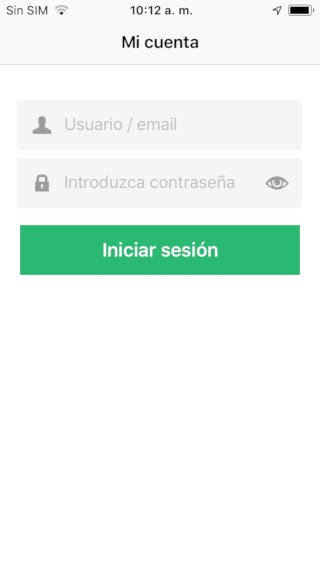
Necesita un usuario y una contraseña. Estos podrán ser creados en su panel web crear usuarios
Empezar a trabajar
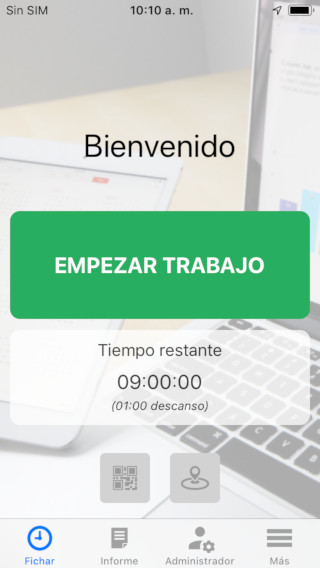
Si no está trabajando tendrá la opción de empezar la jornada y verá el resumen del tiempo que ya ha trabajado en el mismo día y si tiene establecido el tiempo de descanso.
Terminar de trabajar
Mientras esté trabajando verá el contador de horas del día, lo que le permite controlar el tiempo de trabajo, según el horario establecido.
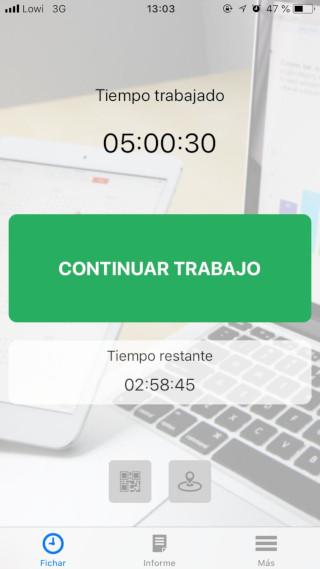
Si desea terminar de trabajar, solo tiene que pulsar el botón de terminar trabajo.
Administrador
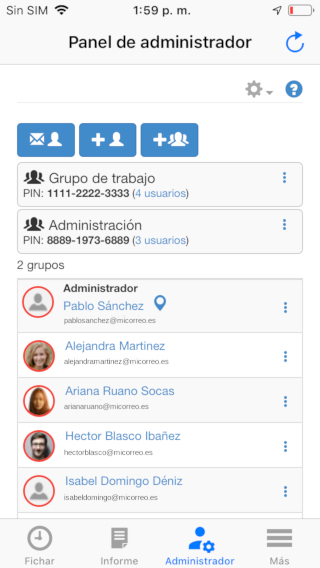
Si entra en la app como administrador, subadministrador o responsable de grupo podrá gestionar al personal laboral.
Ajustes
En los ajustes puede: cambiar de cuenta, deshabilitar las notificaciones por horario, añadir una anotación que se verá en el registro laboral, consultar los días de vacaciones asignados en el calendario laboral y su horario laboral.
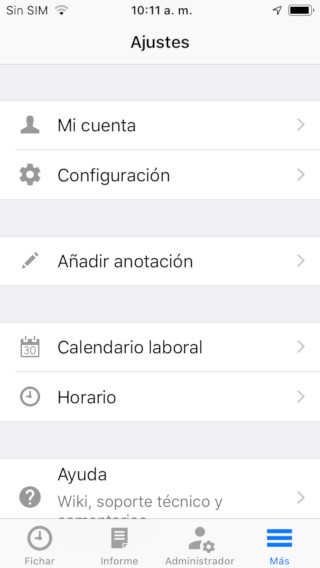
- Podrá añadir una anotación para notificar alguna incidencia en los fichajes.
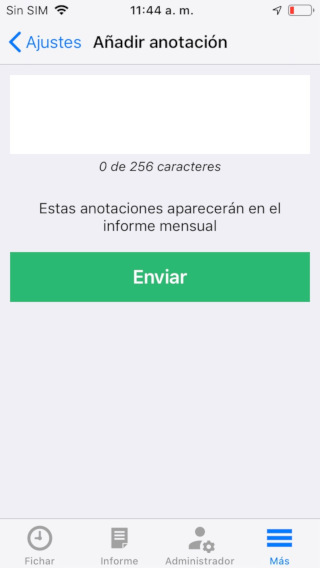
- En el apartado de calendario laboral podrá: consultar las vacaciones, los días festivos, bajas laborales o asuntos propios.
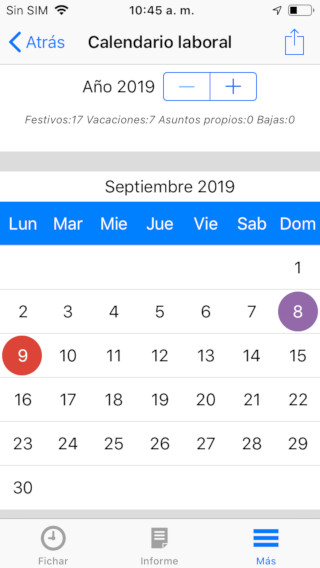
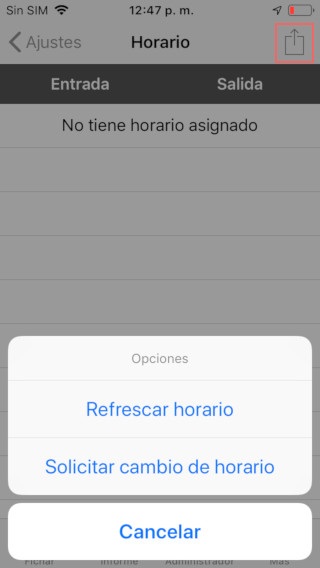
- En el apartado horario podrá ver por día, las franjas horarias de trabajo que le han sido asignadas.
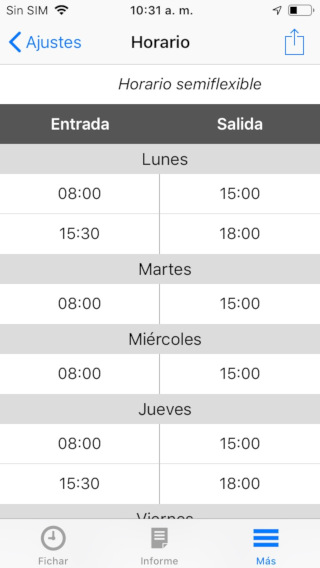
Tanto las vacaciones como el horario solo están en las apps para su consulta. Si desea realizar modificaciones puede solicitarlas en el botón de opciones que le lleva al login para entrar en el panel de usuario de la página de Reloj Laboral.
Uso de la batería en iPhone
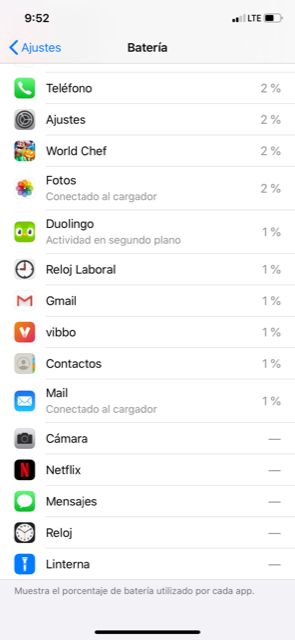
Prácticamente esta app móvil no consume nada de batería, lo pueden comprobar en Ajustes > Batería > Reloj Laboral. En iPhone muestra el uso de la batería en porcentaje y la actividad de la pantalla.
Informe
En la pestaña de informes usted puede encontrar la información relativa a sus jornadas de trabajo del día, de la semana, del mes actual y del mes anterior.
- Las flechas verdes indica el comienzo de la jornada y las flechas rojas el fin de la jornada.
- Si hace clic en cualquiera de los registros puede ver en detalle la ubicación y la IP del dispositivo donde se fichó, para mas información puede ver los tipos de localizaciones.
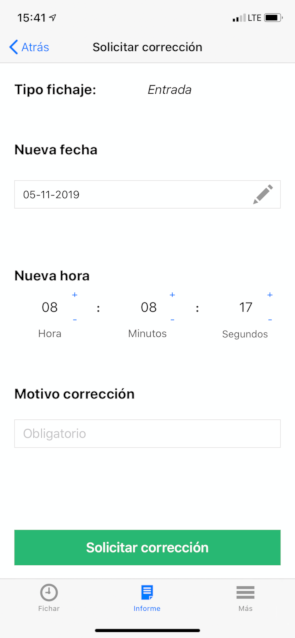
- Para solicitar una corrección de un registro de entrada o salida o bien del horario de un día, puede hacer clic en el lápiz correspondiente. Estas correcciones pueden solicitarlas tanto los empleados desde la app de reloj laboral como el administrador. Las correcciones deben estar aceptadas por ambas partes. En el reporte final se muestra las correcciones aprobadas.
Uso de la app en macOS
La app para mac OS es exactamente igual que la de iOS a excepción algunos detalles:
- No está disponible la ubicación
- Dispone de una opción para fichar automáticamente al arrancar la app y al cerrarla.


Para que el funcionamiento de esta opción sea óptimo, será necesario que añada Reloj Laboral al arranque de su Mac. Siga los siguientes pasos:


Indice
Página principal >> Formas de Fichar >> App fichar en el trabajo >> App Reloj Laboral iPhone