
Diferencia entre revisiones de «Grupos»
(→Qué es el acceso de grupo) |
|||
| (No se muestran 9 ediciones intermedias de 2 usuarios) | |||
| Línea 1: | Línea 1: | ||
{{#seo: | {{#seo: | ||
| − | |title= | + | |title= Mediante el acceso grupo realice el control de empleados. |
|titlemode=append | |titlemode=append | ||
| − | |keywords= | + | |keywords=control de empleados, acceso grupo, registro grupo de trabajo, fichar en grupo, fichar, |
|description= Acceso desde grupo para mayor control de empleados a la hora de registrar la jornada laboral y las horas de trabajo. | |description= Acceso desde grupo para mayor control de empleados a la hora de registrar la jornada laboral y las horas de trabajo. | ||
}} | }} | ||
| − | == | + | ==Cómo realizar el control de empleados desde un grupo== |
| − | + | Para realizar el '''control de empleados''' podemos crear grupos, los cuales pueden acceder de forma grupal a la [https://www.relojlaboral.com/grupos/ web de Reloj Laboral] accediendo desde cualquier dispositivo conectado a Internet a través de un navegador web. Puede crear tantos grupos diferentes como desee, por departamentos, empleados, sedes, etc.<br> | |
| − | + | ||
<br> | <br> | ||
| − | [[Archivo:11.png|alt=grupo control]]<br> | + | [[Archivo:11.png|alt=grupo control|link=]]<br> |
==Cómo se ficha desde el grupo de control== | ==Cómo se ficha desde el grupo de control== | ||
| − | El administrador, subadministrador o responsable del grupo debe crear el grupo, indicar un nombre | + | El administrador, subadministrador o responsable del grupo debe crear el grupo, indicar un nombre para el mismo y seleccionar a los empleados que forman parte de el. |
| + | |||
| + | La ventaja de usar grupos, a parte de poder fichar todos los empleados en un mismo dispositivo, es poder realizar modificaciones globales a todos los miembros del grupo. Por ejemplo, podrá asignar el horario de verano a todos los miembros del grupo en un solo paso, en vez de estar cambiando el horario a cada empleado individualmente. | ||
| + | Además, al gestionar los horarios desde el grupo, puede seleccionar si los cambios del grupo sustituyen a los horarios de cada empleado o se añaden a los que cada uno tiene. | ||
| + | |||
| + | Los grupos no tiene límite de empleados, pueden tener tantos miembros como empleados haya en la empresa. Además un mismo empleado puede pertenecer a varios grupos. | ||
| − | |||
| − | |||
<br> | <br> | ||
| − | [[Archivo:12.png|alt=control de empleados]]<br> | + | [[Archivo:12.png|alt=control de empleados|link=]]<br> |
| + | |||
==Uso del control de empleado en grupo== | ==Uso del control de empleado en grupo== | ||
<br> | <br> | ||
| − | Cada empleado seleccionará su usuario, a través de su nombre o imagen su perfil, e introducirá sus claves de acceso para registrar el inicio o el final de la jornada laboral. Cuando esté trabajando su perfil estará en verde y en rojo cuando no este trabajando. | + | Cada empleado seleccionará su usuario, a través de su nombre o imagen de su perfil, e introducirá sus claves de acceso para registrar el inicio o el final de la jornada laboral. Cuando esté trabajando su perfil estará en verde y en rojo cuando no este trabajando. |
Además puede añadir anotaciones para informar al responsable del grupos de cualquier incidencia con su horario laboral: citas médicas, retrasos, accidentes, errores al fichar, etc. | Además puede añadir anotaciones para informar al responsable del grupos de cualquier incidencia con su horario laboral: citas médicas, retrasos, accidentes, errores al fichar, etc. | ||
| − | [[Archivo:13.png|alt=planilla de horas de trabajo]]<br> | + | [[Archivo:13.png|alt=planilla de horas de trabajo|link=]]<br> |
<br> | <br> | ||
Revisión actual del 12:44 14 mar 2022
Sumario
Cómo realizar el control de empleados desde un grupo
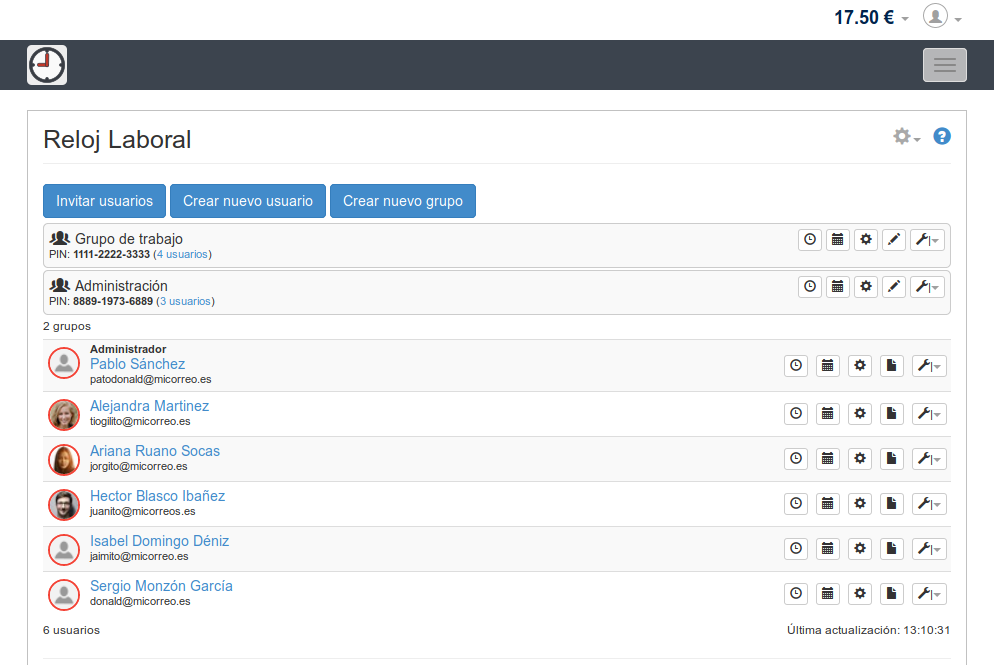
Para realizar el control de empleados podemos crear grupos, los cuales pueden acceder de forma grupal a la web de Reloj Laboral accediendo desde cualquier dispositivo conectado a Internet a través de un navegador web. Puede crear tantos grupos diferentes como desee, por departamentos, empleados, sedes, etc.
Cómo se ficha desde el grupo de control
El administrador, subadministrador o responsable del grupo debe crear el grupo, indicar un nombre para el mismo y seleccionar a los empleados que forman parte de el.
La ventaja de usar grupos, a parte de poder fichar todos los empleados en un mismo dispositivo, es poder realizar modificaciones globales a todos los miembros del grupo. Por ejemplo, podrá asignar el horario de verano a todos los miembros del grupo en un solo paso, en vez de estar cambiando el horario a cada empleado individualmente. Además, al gestionar los horarios desde el grupo, puede seleccionar si los cambios del grupo sustituyen a los horarios de cada empleado o se añaden a los que cada uno tiene.
Los grupos no tiene límite de empleados, pueden tener tantos miembros como empleados haya en la empresa. Además un mismo empleado puede pertenecer a varios grupos.
Uso del control de empleado en grupo
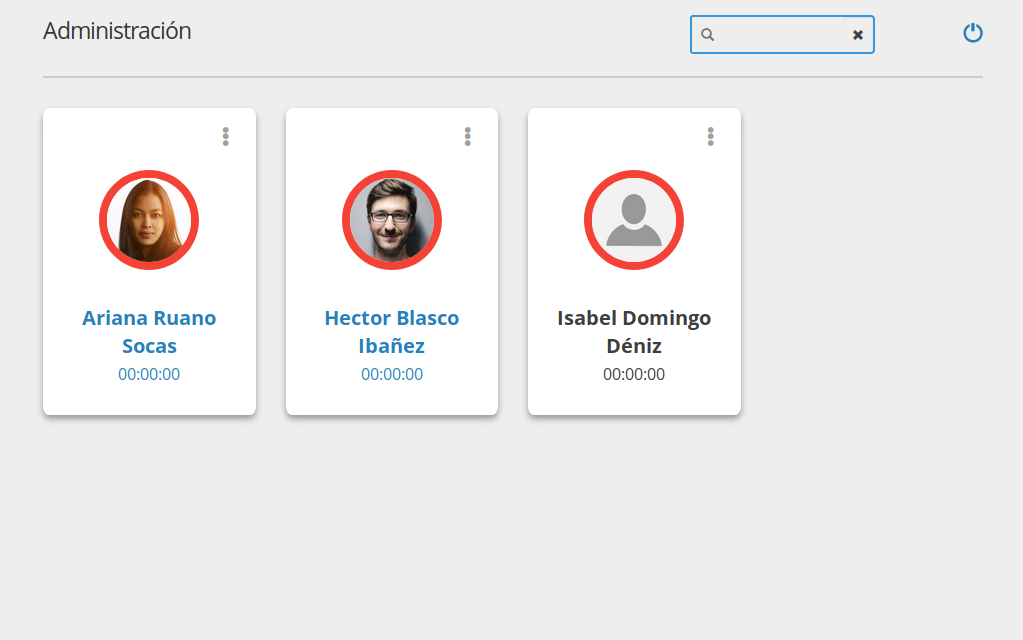
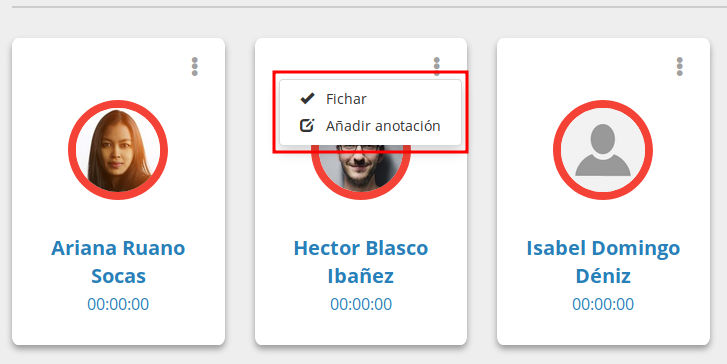
Cada empleado seleccionará su usuario, a través de su nombre o imagen de su perfil, e introducirá sus claves de acceso para registrar el inicio o el final de la jornada laboral. Cuando esté trabajando su perfil estará en verde y en rojo cuando no este trabajando.
Además puede añadir anotaciones para informar al responsable del grupos de cualquier incidencia con su horario laboral: citas médicas, retrasos, accidentes, errores al fichar, etc.
Observaciones
Indice
Página principal >> Formas de Fichar >> Aplicación para fichar en grupo