
Diferencia entre revisiones de «App reloj laboral android»
| (No se muestran 64 ediciones intermedias de 2 usuarios) | |||
| Línea 3: | Línea 3: | ||
==Instalación== | ==Instalación== | ||
| − | Descargue '''Reloj Laboral''' desde | + | Descargue la app '''Reloj Laboral''' desde el Google Play: [https://play.google.com/store/apps/details?id=es.duocom.softphone&hl=es_419 Reloj Laboral Google Play]. |
==Uso de la aplicación== | ==Uso de la aplicación== | ||
| Línea 9: | Línea 9: | ||
===Registro=== | ===Registro=== | ||
| − | Para acceder a la app y comenzar a utilizarla necesita un usuario y una contraseña. Estos podrán ser creados en su página principal de | + | Para acceder a la app y comenzar a utilizarla necesita un usuario y una contraseña. Estos podrán ser creados en su página principal de Reloj Laboral (más información en [[Perfiles_de_usuarios#Usuario|cómo crear o invitar usuarios]]). |
| − | [[Archivo:registro_reloj_laboral_android.jpg]] | + | [[Archivo:registro_reloj_laboral_android.jpg|link=]] |
===Empezar a trabajar=== | ===Empezar a trabajar=== | ||
| Línea 19: | Línea 19: | ||
<div style="border:1px solid rgb(200,200,200);width:320px;height:568;border-bottom:none;"> | <div style="border:1px solid rgb(200,200,200);width:320px;height:568;border-bottom:none;"> | ||
| − | [[Archivo:empezar_reloj_laboral_android.jpg]] | + | [[Archivo:empezar_reloj_laboral_android.jpg|link=]] |
</div> | </div> | ||
===Terminar de trabajar=== | ===Terminar de trabajar=== | ||
| − | Mientras esté trabajando verá el contador de tiempo | + | Mientras esté trabajando verá el contador de tiempo transcurrido diario. Si el usuario tiene permiso de ver las horas extras de la jornada diaria se le mostrarán en la app móvil en la pantalla principal. |
<div style="border:1px solid rgb(200,200,200);width:320px;height:568;border-bottom:none;"> | <div style="border:1px solid rgb(200,200,200);width:320px;height:568;border-bottom:none;"> | ||
| − | [[Archivo:terminar_reloj_laboral_android.jpg]] | + | [[Archivo:terminar_reloj_laboral_android.jpg|link=]] |
</div> | </div> | ||
| − | Si desea terminar de trabajar, solo tiene que hacer clic en ''' | + | Si desea terminar de trabajar, solo tiene que hacer clic en '''Parar trabajo'''. |
| − | === | + | ===Menú=== |
| − | + | En el menú puede cambiar de cuenta, deshabilitar las notificaciones, consultar su horario y los días de vacaciones asignados entre otras cosas. | |
| − | [[Archivo:reloj_laboral_ajustes_android.jpg]] | + | [[Archivo:reloj_laboral_ajustes_android.jpg|link=]] |
| − | + | *'''Mi cuenta''': puede refrescar, soporte técnico, hacer comentarios y borrar los datos. | |
| − | + | *'''Configuración''': opciones de seguridad con solicitar huella y/o reconocimiento facial, notificaciones por horario o cambiar el tono de la notificación. | |
| − | + | *'''Panel de administrador''': '''solo es visible si la cuenta es de administrador''', con esta opción podrá gestionar el personal laboral esté donde esté. | |
| − | + | [[Archivo:reloj_laboral_admin_android.jpg|link=]] | |
| − | + | *'''Informe''': puede ver las horas de los fichajes de entrada y salida diarios, semanales , mensuales o del mes anterior.<br>En cada registro de entrada o salida podrá ver: | |
| − | + | **Las flechas verdes indica el comienzo de la jornada y las flechas rojas el fin de la jornada seguidamente de la '''hora que se produjo el fichaje'''.[[Archivo:reloj_laboral_admin_android1.jpg|link=]] | |
| − | En | + | **El '''detalle de la geolocalización en el mapa''' de los fichajes que se han realizado con la app móvil y la IP asignada. Vea todos los [[Geolocalizacion|tipos de localizaciones: automática, puntual o códigos QR]].[[Archivo:reloj_laboral_informe_detalle_android.jpg|link=]] |
| − | + | **Puede '''solicitar la corrección de la hora de un fichaje''' a continuación en el icono del lápiz.[[Archivo:reloj_informe_mes_anterior_android.jpg|link=]][[Archivo:reloj_informe_mes_anterior_android1.jpg|link=]] | |
| − | [[Archivo: | + | **También podrá cambiar el horario de un día en concreto.[[Archivo:reloj_informe_hora_android.jpg|link=]] |
| − | + | <div style="background:#f0f1f2;padding:10px;"> | |
| − | + | Tenga en cuenta que podrá solicitar correcciones en la hora de los registros o en el horario de algún día durante el mes vigente y del 15 al 31 des mes anterior (ambos inclusive).</div> | |
| − | |||
| − | [[Archivo: | ||
<br><br> | <br><br> | ||
| − | = | + | *'''Añadir anotación''': puede añadir una anotación para notificar alguna incidencia en los fichajes. |
| + | [[Archivo:reloj_laboral_anotacion_android.jpg|link=]] | ||
| − | + | *'''Calendario laboral''': puede ver las vacaciones , los festivos, los asuntos propios y las bajas y podrá solicitar vacaciones. | |
| + | [[Archivo:reloj_laboral_vacaciones_android.jpg|link=]] | ||
| + | *'''Horario''': podrá ver el horario y solicitar un cambio de horario. | ||
| − | [[Archivo: | + | [[Archivo:reloj_laboral_horario_android.jpg|link=]] |
| + | <br> | ||
| − | |||
| − | + | ===Uso de bateria=== | |
| + | Practicamente esta app móvil '''no consume nada de batería''', lo pueden comprobar en '''ajustes''' > '''Aplicaciones y notificaciones''' > '''Reloj Laboral''' > '''Avanzado''' > '''Batería'''. | ||
| − | [[Archivo: | + | [[Archivo:reloj_laboral_uso_de_bateria_android.jpg|link=]] |
| − | |||
| − | |||
| − | + | ==Errores frecuentes== | |
| − | |||
| − | |||
| − | |||
| − | |||
| − | |||
| − | |||
| − | |||
| + | <span style="color:grey;";>Rogamos a los usuarios que si, '''detectan algún fallo''', envíen un informe si Android lo permite. <br>Si acompañan el informe de su usuario o email, le informaremos <br>en cuanto el error este solucionado.</span> | ||
| + | {| border="1" class="wikitable" style="background:white; color:black; width:100%;" | ||
| + | |- class="wikitable" align="center" height="50px" style="background:DodgerBlue; color:white"|<big>'''Errores y posibles soluciones'''</big> | ||
| + | |- style="background:Silver" align="center" | ||
| + | | <big>Errores</big> | ||
| + | | <big>Soluciones</big> | ||
| + | |- style="background:white; color:black" | ||
| + | | Salen valores extraños en los contadores de los informes | ||
| + | | Puede que no se esté refrescando bien el informe. Compruebe que no tenga el modo ahorro de batería activa y reinicie la app. | ||
| + | |} | ||
Revisión actual del 06:38 9 abr 2021
Aplicación de control de horas trabajadas para Android.
Sumario
Instalación
Descargue la app Reloj Laboral desde el Google Play: Reloj Laboral Google Play.
Uso de la aplicación
Registro
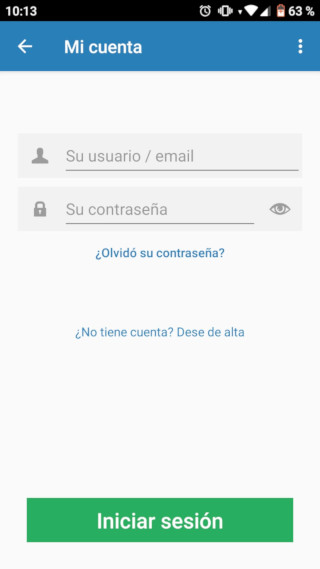
Para acceder a la app y comenzar a utilizarla necesita un usuario y una contraseña. Estos podrán ser creados en su página principal de Reloj Laboral (más información en cómo crear o invitar usuarios).
Empezar a trabajar
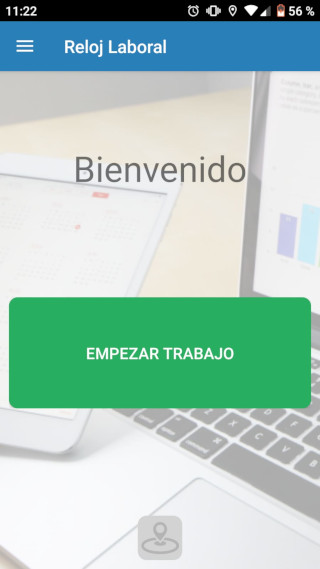
Si no está trabajando tendrá la opción de empezar la jornada y verá el resumen del tiempo que ya ha trabajado en el mismo día.
Terminar de trabajar
Mientras esté trabajando verá el contador de tiempo transcurrido diario. Si el usuario tiene permiso de ver las horas extras de la jornada diaria se le mostrarán en la app móvil en la pantalla principal.
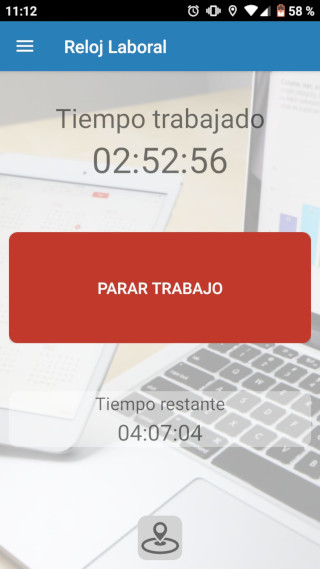
Si desea terminar de trabajar, solo tiene que hacer clic en Parar trabajo.
Menú
En el menú puede cambiar de cuenta, deshabilitar las notificaciones, consultar su horario y los días de vacaciones asignados entre otras cosas.
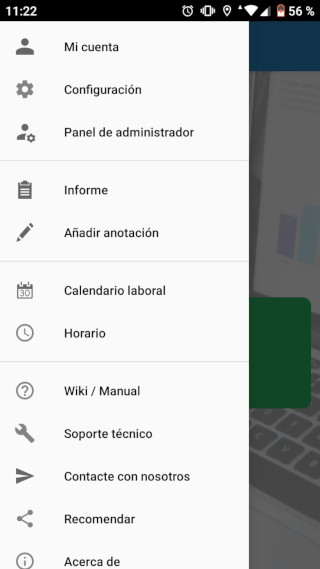
- Mi cuenta: puede refrescar, soporte técnico, hacer comentarios y borrar los datos.
- Configuración: opciones de seguridad con solicitar huella y/o reconocimiento facial, notificaciones por horario o cambiar el tono de la notificación.
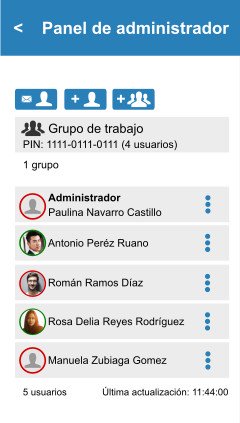
- Panel de administrador: solo es visible si la cuenta es de administrador, con esta opción podrá gestionar el personal laboral esté donde esté.
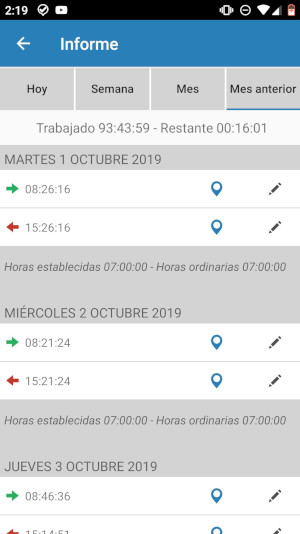
- Informe: puede ver las horas de los fichajes de entrada y salida diarios, semanales , mensuales o del mes anterior.
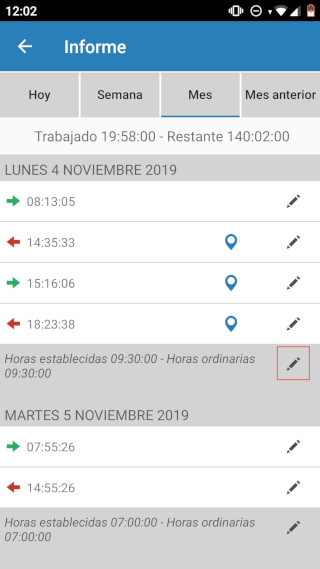
En cada registro de entrada o salida podrá ver:- Las flechas verdes indica el comienzo de la jornada y las flechas rojas el fin de la jornada seguidamente de la hora que se produjo el fichaje.
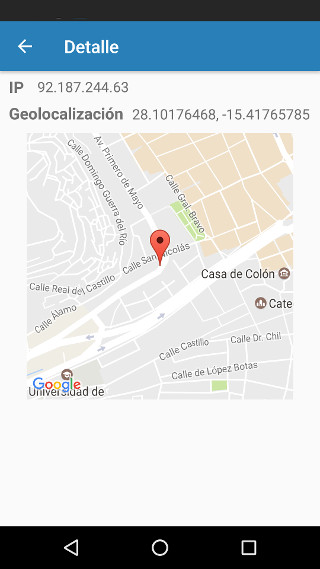
- El detalle de la geolocalización en el mapa de los fichajes que se han realizado con la app móvil y la IP asignada. Vea todos los tipos de localizaciones: automática, puntual o códigos QR.
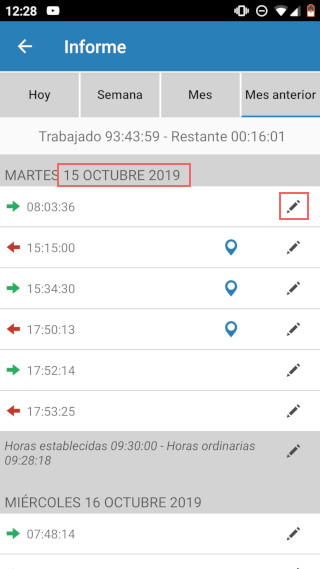
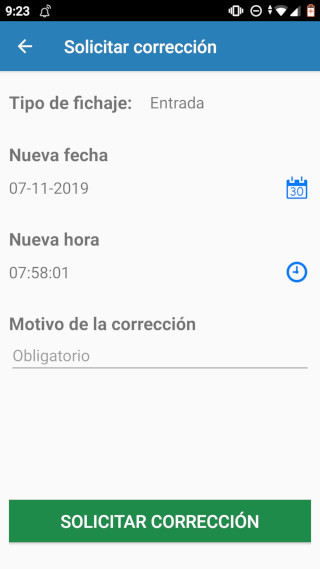
- Puede solicitar la corrección de la hora de un fichaje a continuación en el icono del lápiz.
- También podrá cambiar el horario de un día en concreto.
- Las flechas verdes indica el comienzo de la jornada y las flechas rojas el fin de la jornada seguidamente de la hora que se produjo el fichaje.
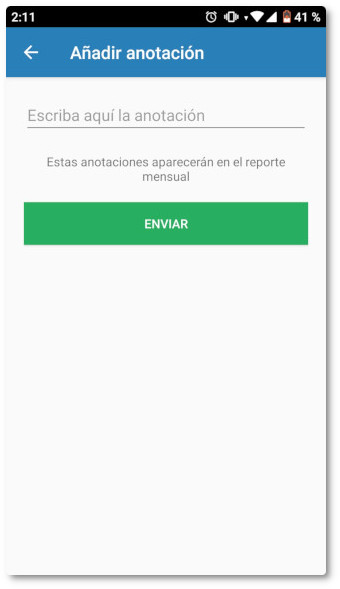
- Añadir anotación: puede añadir una anotación para notificar alguna incidencia en los fichajes.
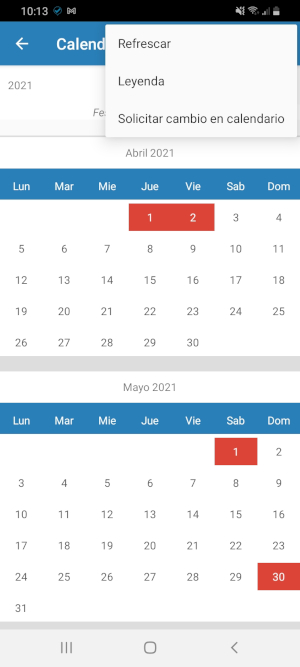
- Calendario laboral: puede ver las vacaciones , los festivos, los asuntos propios y las bajas y podrá solicitar vacaciones.
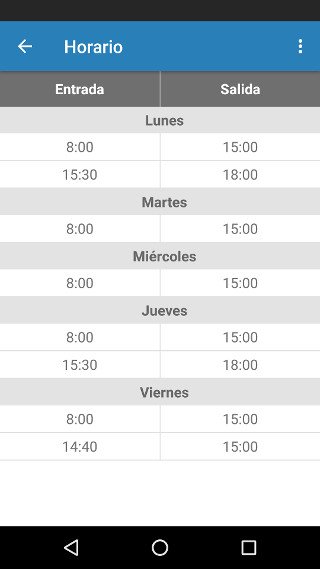
- Horario: podrá ver el horario y solicitar un cambio de horario.
Uso de bateria
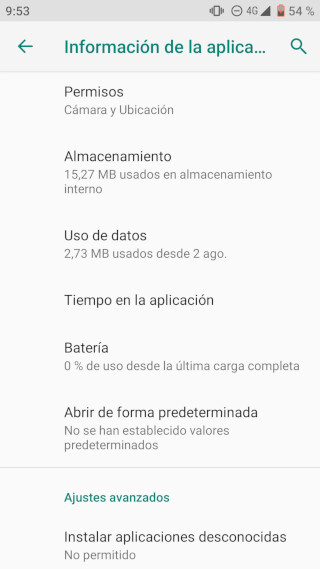
Practicamente esta app móvil no consume nada de batería, lo pueden comprobar en ajustes > Aplicaciones y notificaciones > Reloj Laboral > Avanzado > Batería.
Errores frecuentes
Rogamos a los usuarios que si, detectan algún fallo, envíen un informe si Android lo permite.
Si acompañan el informe de su usuario o email, le informaremos
en cuanto el error este solucionado.
| Errores | Soluciones |
| Salen valores extraños en los contadores de los informes | Puede que no se esté refrescando bien el informe. Compruebe que no tenga el modo ahorro de batería activa y reinicie la app. |
Indice
Página principal >> Formas de Fichar >> App fichar en el trabajo >> Reloj Laboral para Android.