
Diferencia entre revisiones de «Geolocalizacion»
| Línea 2: | Línea 2: | ||
|title= puede enviar localización de los empleados | |title= puede enviar localización de los empleados | ||
|titlemode=append | |titlemode=append | ||
| − | |keywords=enviar geolocalizacion, enviar localizacion, localizacion de empleados, | + | |keywords=enviar geolocalizacion, enviar localizacion, geolocalización en el trabajo, localizacion de empleados, ubicacion QR, registrar ubicación, mapa registro, desde donde estoy trabajando, ubicacion del registro, empleado localizado |
|description= En el panel web dispone de un mapa de registro con la localización de empleados según la entrada o la salida del trabajo. | |description= En el panel web dispone de un mapa de registro con la localización de empleados según la entrada o la salida del trabajo. | ||
}} | }} | ||
| − | '''La localización solo está disponible con la [[App fichar en el trabajo|app de reloj laboral]]: en | + | '''La localización solo está disponible con la [[App fichar en el trabajo|app de reloj laboral]]: en iPhone y Android.'''<br> |
| − | Para | + | Para '''enviar la geolocalización''' es necesario que el usuario acepte los permisos de geolocalización y que '''active la geolocalización en el trabajo'''. La '''localización de empleados''' se verá reflejada en el reporte de la app Reloj Laboral o bien en el panel web del usuario o del administrador. [[Archivo:imovil autoriza.png|alt=localizacion movil|link=]]<br> |
<br> | <br> | ||
| − | El administrador podrá delegar el control sobre grupos de | + | El administrador podrá delegar el control sobre grupos de empleados o sobre una cuenta a subadministradores y responsables de grupo, los cuales podrán realizar un '''control por geolocalización''' exhaustivo de las localizaciones y demás aspectos del registro laboral. |
| − | == | + | ==Cómo enviar una localización== |
*'''Envío de localización''' | *'''Envío de localización''' | ||
| − | El usuario puede enviar la localización en el mismo momento de la entrada o salida de la jornada laboral. | + | El usuario puede '''enviar la localización''' en el mismo momento de la entrada o salida de la jornada laboral. |
[[Archivo:imagenmapa.png|alt=mapa registro|link=]]<br> | [[Archivo:imagenmapa.png|alt=mapa registro|link=]]<br> | ||
| Línea 21: | Línea 21: | ||
#Por ejemplo: ''los técnicos de máquinas dispensadoras pueden ir marcando estas localizaciones manuales para ir dejando el rastro de la ruta de trabajo en el mapa de ubicación por empleado.'' | #Por ejemplo: ''los técnicos de máquinas dispensadoras pueden ir marcando estas localizaciones manuales para ir dejando el rastro de la ruta de trabajo en el mapa de ubicación por empleado.'' | ||
[[Archivo:movilgeo.png|alt=reloj ordenador|link=]]<br> | [[Archivo:movilgeo.png|alt=reloj ordenador|link=]]<br> | ||
| − | *'''Envío de | + | *'''Envío de ubicación con QR como información extra''' |
| − | Puede escanear códigos QR que muestren información adicional, datos,etc | + | Puede escanear códigos QR que muestren información adicional, datos,etc, estos datos se enviarán cuando el empleado vaya a '''registrar ubicación''', se enviarán la '''ubicación con el QR adjunto''' en ese mismo momento. Estos datos se registran en el reporte excel. Este código le permite ir registrando sitios visito el empleado, máquinas reparadas o abastecidas, etc. |
| − | ===Usos del mapa | + | ===Usos del mapa de registros=== |
| − | En el panel web del administrador dispone de un '''mapa de registros''', donde se indica de forma numerada los | + | En el panel web del administrador dispone de un '''mapa de registros''', donde se indica de forma numerada los registros del día de cada usuario. Se puede desplegar un menú para seleccionar el día en concreto. En ese mapa estarán los fichajes automáticos y los puntuales de cada usuario. |
<br> | <br> | ||
Revisión del 11:13 16 sep 2021
La localización solo está disponible con la app de reloj laboral: en iPhone y Android.
Para enviar la geolocalización es necesario que el usuario acepte los permisos de geolocalización y que active la geolocalización en el trabajo. La localización de empleados se verá reflejada en el reporte de la app Reloj Laboral o bien en el panel web del usuario o del administrador. 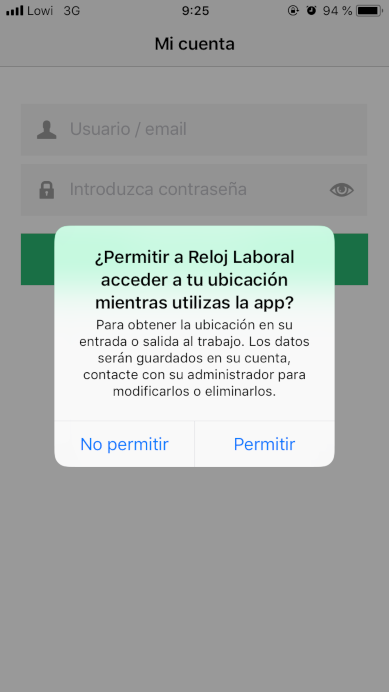
El administrador podrá delegar el control sobre grupos de empleados o sobre una cuenta a subadministradores y responsables de grupo, los cuales podrán realizar un control por geolocalización exhaustivo de las localizaciones y demás aspectos del registro laboral.
Cómo enviar una localización
- Envío de localización
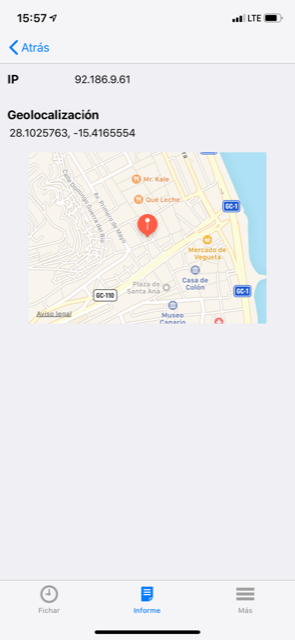
El usuario puede enviar la localización en el mismo momento de la entrada o salida de la jornada laboral.
- Envío de localizaciones puntuales o manuales
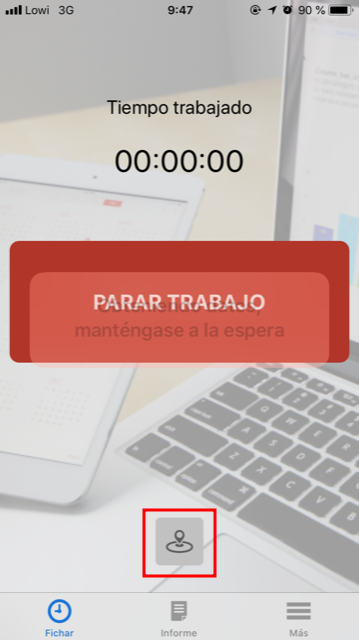
Mientras que el usuario esté trabajando puede enviar localizaciones puntuales, las cuales saldrán en el reporte laboral. En el panel de administrador, en el apartado "Reportes" dispondrá de un mapa con todas las ubicaciones del empleado en el horario laboral trabajado.
La localización de empleados se muestra en el reporte en formato Excel, así como la información extra de en qué dispositivo se registró, etiqueta del dispositivo, etc.
- Por ejemplo: los técnicos de máquinas dispensadoras pueden ir marcando estas localizaciones manuales para ir dejando el rastro de la ruta de trabajo en el mapa de ubicación por empleado.
- Envío de ubicación con QR como información extra
Puede escanear códigos QR que muestren información adicional, datos,etc, estos datos se enviarán cuando el empleado vaya a registrar ubicación, se enviarán la ubicación con el QR adjunto en ese mismo momento. Estos datos se registran en el reporte excel. Este código le permite ir registrando sitios visito el empleado, máquinas reparadas o abastecidas, etc.
Usos del mapa de registros
En el panel web del administrador dispone de un mapa de registros, donde se indica de forma numerada los registros del día de cada usuario. Se puede desplegar un menú para seleccionar el día en concreto. En ese mapa estarán los fichajes automáticos y los puntuales de cada usuario.
A tener en cuenta con el uso de la localización de empleados
Si mantenemos la localización encendida en el móvil durante el día, la posición será mucho más exacta que cuando la acabamos de encender (si apaga y la enciende la ubicación cada vez que es necesaria, es recomendable esperar al menos 30 segundos).
El sistema del Reloj Laboral siempre indicará la mejor localización disponible. Actualmente los dispositivos móviles para obtener la ubicación de los registros durante la jornada laboral usan tres fuentes: el GPS, las WIFIs existentes alrededor y la red móvil.
Indice
Página principal >> Localización