
Diferencia entre revisiones de «Crear usuarios»
(→Cómo invitar a los empleados a darse de alta como usuarios) |
|||
| (No se muestran 5 ediciones intermedias del mismo usuario) | |||
| Línea 1: | Línea 1: | ||
{{#seo: | {{#seo: | ||
| − | |title= | + | |title= para usar el programa control de empleados. |
|titlemode=append | |titlemode=append | ||
|keywords= usuario, empleado, administrador, crear usuario, jornada laboral, registro de horas, nuevo empleado, crear empleado, claves de acceso, fichar empleado online | |keywords= usuario, empleado, administrador, crear usuario, jornada laboral, registro de horas, nuevo empleado, crear empleado, claves de acceso, fichar empleado online | ||
| Línea 7: | Línea 7: | ||
==Cómo crear usuarios/empleados== | ==Cómo crear usuarios/empleados== | ||
Una vez accede al panel web del administrador del Reloj Laboral puede crear los empleados de forma individual, importando una lista desde un archivo Excel o invitándolos a través del correo electrónico. | Una vez accede al panel web del administrador del Reloj Laboral puede crear los empleados de forma individual, importando una lista desde un archivo Excel o invitándolos a través del correo electrónico. | ||
| − | [[Archivo:altausuarioRL.png|alt=crear usuario]]<br> | + | [[Archivo:altausuarioRL.png|alt=crear usuario|link=]]<br> |
*Los empleados deben disponer de un correo electrónico que puede ser el profesional o el personal para acceder al registro de horas de la jornada laboral. | *Los empleados deben disponer de un correo electrónico que puede ser el profesional o el personal para acceder al registro de horas de la jornada laboral. | ||
==Crear usuarios manualmente== | ==Crear usuarios manualmente== | ||
| − | En el caso de crear usuarios de forma individual debe seleccionar la opción "Crear nuevo usuario". Luego se mostrará la pantalla para añadir los datos personales y de contacto del empleado. | + | En el caso de crear usuarios de forma individual debe seleccionar la opción "'''Crear nuevo usuario'''". Luego se mostrará la pantalla para añadir los datos personales y de contacto del empleado. |
'''- Nombre y apellidos.<br>''' | '''- Nombre y apellidos.<br>''' | ||
| Línea 18: | Línea 18: | ||
'''- N.I.F.<br>''' | '''- N.I.F.<br>''' | ||
'''- Teléfono de contacto.<br>''' | '''- Teléfono de contacto.<br>''' | ||
| − | [[Archivo:alta.png|alt=registro de horas]]<br> | + | [[Archivo:alta.png|alt=registro de horas|link=]]<br> |
Además puede añadir al nuevo empleado dentro de un grupo de trabajo para que pueda acceder al control de presencia en grupo. Ver más en [[Grupos|acceso grupo para control de presencia]].<br> | Además puede añadir al nuevo empleado dentro de un grupo de trabajo para que pueda acceder al control de presencia en grupo. Ver más en [[Grupos|acceso grupo para control de presencia]].<br> | ||
==Importar empleados en un archivo de Excel== | ==Importar empleados en un archivo de Excel== | ||
Puede crear varios empleados a la vez subiendo un archivo de Excel, rellenando varias columnas con los datos de los empleados: email, nombre, DNI, TLF.<br> | Puede crear varios empleados a la vez subiendo un archivo de Excel, rellenando varias columnas con los datos de los empleados: email, nombre, DNI, TLF.<br> | ||
| − | [[Archivo:importarempleado.png|alt=crear usuario]]<br> | + | [[Archivo:importarempleado.png|alt=crear usuario|link=]]<br> |
| − | Como ayuda puede descargar la plantilla de importación y editarla en Microsoft Excel o Libreoffice Calc, añadiendo los datos de sus empleados en el orden que se indica. Y luego subir el fichero editado con sus empleados.<br>[[Archivo:importarexcel.png|alt=listado empleados]]<br> | + | Como ayuda puede descargar la plantilla de importación y editarla en Microsoft Excel o Libreoffice Calc, añadiendo los datos de sus empleados en el orden que se indica. Y luego subir el fichero editado con sus empleados.<br>[[Archivo:importarexcel.png|alt=listado empleados|link=]]<br> |
De esta forma una vez subido, se irán creando los empleados, enviando un email a cada empleado con sus claves y los enlaces del reloj laboral, para que cada empleado valide el email.<br> | De esta forma una vez subido, se irán creando los empleados, enviando un email a cada empleado con sus claves y los enlaces del reloj laboral, para que cada empleado valide el email.<br> | ||
| Línea 32: | Línea 32: | ||
En el listado puede añadirlos copiando los correos electrónicos desde Excel, separados por coma, líneas separadas, etc. Si ya dispone de grupos de trabajos puede asignarle un grupo para el control de asistencia en grupo para el horario laboral. <br> | En el listado puede añadirlos copiando los correos electrónicos desde Excel, separados por coma, líneas separadas, etc. Si ya dispone de grupos de trabajos puede asignarle un grupo para el control de asistencia en grupo para el horario laboral. <br> | ||
| − | [[Archivo:listado.png|alt=crear usuario horario laboral]]<br> | + | [[Archivo:listado.png|alt=crear usuario horario laboral|link=]]<br> |
A los empleados que le hayan enviado la invitación al correo electrónico reciben un email. | A los empleados que le hayan enviado la invitación al correo electrónico reciben un email. | ||
| − | [[Archivo:emailinvita.png|alt=invitar usuarios]]<br> | + | [[Archivo:emailinvita.png|alt=invitar usuarios|link=]]<br> |
==¿Quién puede invitar al servicio de reloj laboral?== | ==¿Quién puede invitar al servicio de reloj laboral?== | ||
La invitación puede ser enviada por parte del administrador, subadministrador y responsable de grupo. De esta forma el empleado es el responsable en añadir sus datos personales:<br> | La invitación puede ser enviada por parte del administrador, subadministrador y responsable de grupo. De esta forma el empleado es el responsable en añadir sus datos personales:<br> | ||
| − | - Nombre y apellidos<br> | + | - '''Nombre y apellidos'''<br> |
| − | - Teléfono de contacto<br> | + | - '''Teléfono de contacto'''<br> |
| − | - DNI<br> | + | - '''DNI'''<br> |
| − | [[Archivo:fotoinvitar.png|alt=invitar emails]]<br> | + | [[Archivo:fotoinvitar.png|alt=invitar emails|link=]]<br> |
| + | |||
| − | |||
---- | ---- | ||
Revisión actual del 11:39 19 may 2020
Sumario
Cómo crear usuarios/empleados
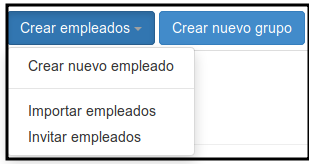
Una vez accede al panel web del administrador del Reloj Laboral puede crear los empleados de forma individual, importando una lista desde un archivo Excel o invitándolos a través del correo electrónico.
- Los empleados deben disponer de un correo electrónico que puede ser el profesional o el personal para acceder al registro de horas de la jornada laboral.
Crear usuarios manualmente
En el caso de crear usuarios de forma individual debe seleccionar la opción "Crear nuevo usuario". Luego se mostrará la pantalla para añadir los datos personales y de contacto del empleado.
- Nombre y apellidos.
- Email contacto.
- N.I.F.
- Teléfono de contacto.
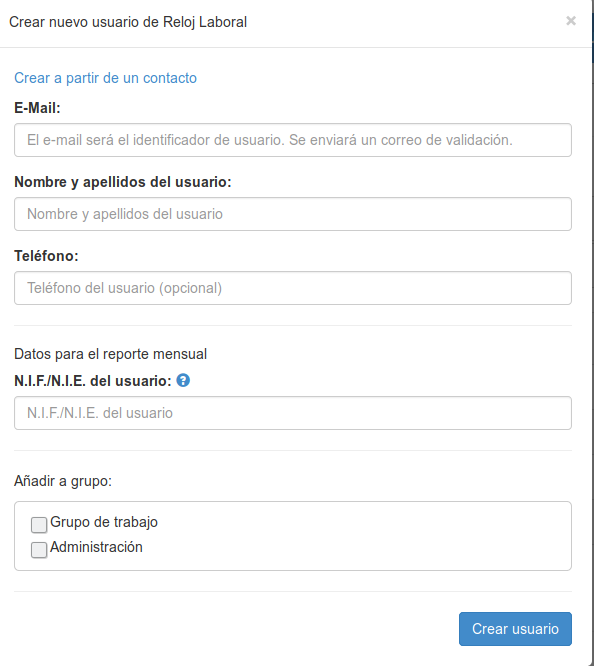
Además puede añadir al nuevo empleado dentro de un grupo de trabajo para que pueda acceder al control de presencia en grupo. Ver más en acceso grupo para control de presencia.
Importar empleados en un archivo de Excel
Puede crear varios empleados a la vez subiendo un archivo de Excel, rellenando varias columnas con los datos de los empleados: email, nombre, DNI, TLF.
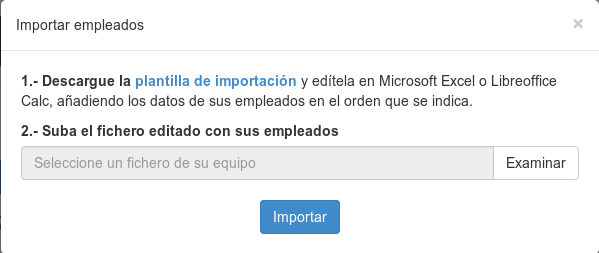
Como ayuda puede descargar la plantilla de importación y editarla en Microsoft Excel o Libreoffice Calc, añadiendo los datos de sus empleados en el orden que se indica. Y luego subir el fichero editado con sus empleados.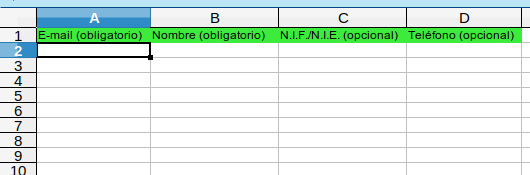
De esta forma una vez subido, se irán creando los empleados, enviando un email a cada empleado con sus claves y los enlaces del reloj laboral, para que cada empleado valide el email.
Invitar a los empleados a darse de alta como usuarios
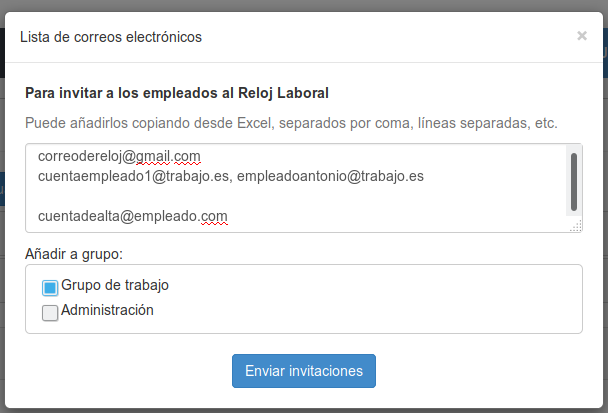
El administrador puede seleccionar el botón de "Invitar usuarios" para mandar invitaciones a los empleados por correo electrónico y que sean ellos mismos los que introduzcan sus datos personales.
En el listado puede añadirlos copiando los correos electrónicos desde Excel, separados por coma, líneas separadas, etc. Si ya dispone de grupos de trabajos puede asignarle un grupo para el control de asistencia en grupo para el horario laboral.
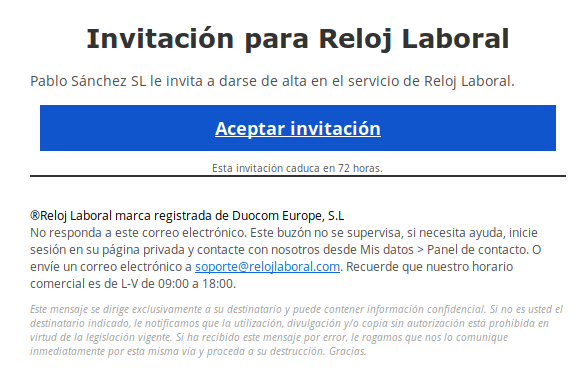
A los empleados que le hayan enviado la invitación al correo electrónico reciben un email.
¿Quién puede invitar al servicio de reloj laboral?
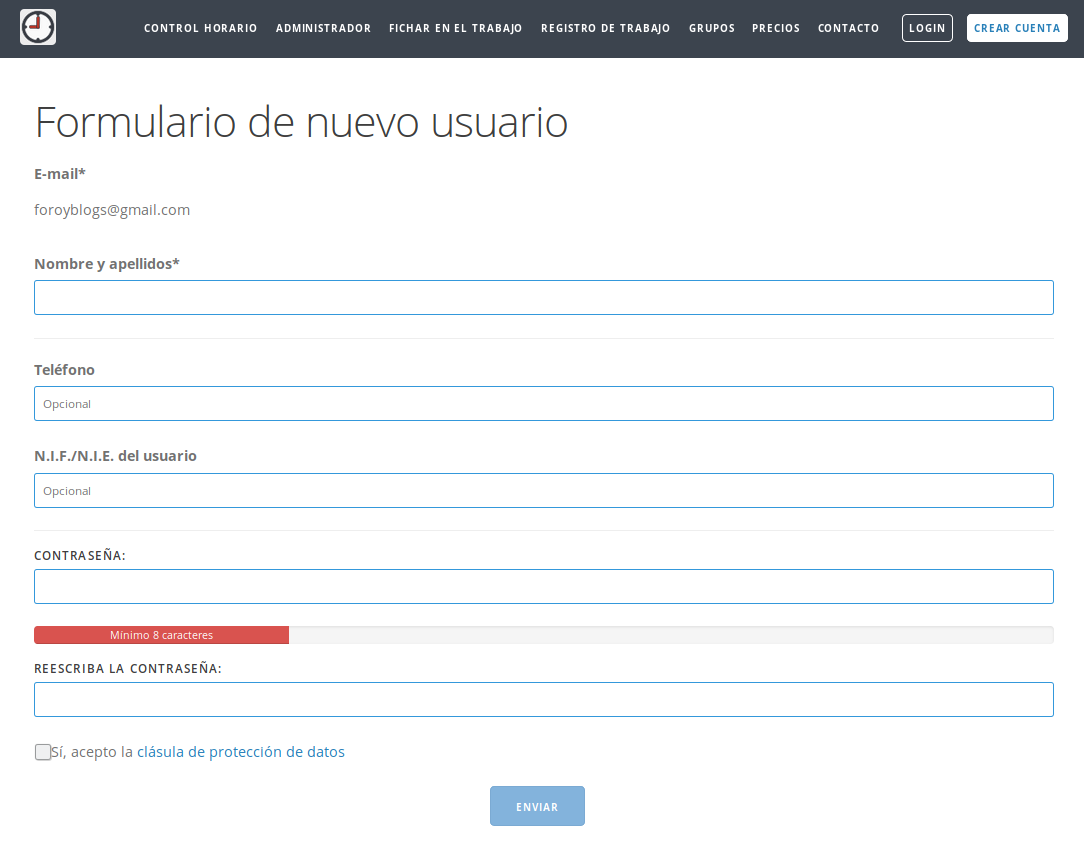
La invitación puede ser enviada por parte del administrador, subadministrador y responsable de grupo. De esta forma el empleado es el responsable en añadir sus datos personales:
- Nombre y apellidos
- Teléfono de contacto
- DNI
Indice
Página principal >> Perfiles de usuarios >> Usuario >> Crear usuarios