
Diferencia entre revisiones de «Reportes laborales»
(→Correcciones en el reporte laboral) |
|||
| Línea 1: | Línea 1: | ||
{{#seo: | {{#seo: | ||
| − | |title= | + | |title= qué debe llevar un reporte laboral |
|titlemode=append | |titlemode=append | ||
| − | |keywords=reporte laboral, | + | |keywords=reporte laboral, reporte de horas trabajadas, reporte de horas, reporte de trabajo, reporte pdf, reporte excel, que debe llevar un reporte, estructura de un reporte pdf, informe laboral, |
| − | |description= | + | |description= Reporte de horas trabajadas de cada empleado, cumpliendo con la normativa vigente desde el 12 de Mayo. Reporte laboral por empleado. |
}} | }} | ||
==Qué es el reporte laboral== | ==Qué es el reporte laboral== | ||
| − | El reporte laboral es el documento donde se detalla todas las entradas y las salidas, con la fecha y hora, así como las anotaciones | + | El reporte laboral es el documento donde se detalla todas las entradas y las salidas, con la fecha y hora, así como las anotaciones por empleado. Además de la estructura del reporte en PDF y Excel de las entradas y salidas del empleado están los datos de la empresa y del empleado en concreto. El documento cumple con la normativa vigente, '''"Real Decreto-ley 8/2019, de 8 de marzo, de medidas urgentes de protección social y de lucha contra la precariedad laboral en la jornada de trabajo".''' <br><br> |
| − | + | En el '''reporte PDF''' puede firmar el empleado, mediante el servicio de '''firma electrónica''' para almacenarse cumplimentado correctamente. El '''reporte Excel''' es mucho más detallado incluye: la hora de las entradas y las salidas, la fecha, la ubicación si se ha realizado con la app móvil, el dispositivo, el ID del dispositivo o la etiqueta si procede, anotaciones, correcciones si se han solicitado, etc.<br> | |
| − | [[Archivo:reporteejemplo.png|alt= | + | [[Archivo:reporteejemplo.png|alt=reporte excel|link=]]<br> |
| − | == | + | ==Qué debe llevar un reporte laboral== |
| − | Se genera automáticamente con los fichajes de los empleados, se puede visualizar en el panel del administrador para que pueda llevar un control del registro de asistencia laboral.<br> | + | Se genera automáticamente con los fichajes de los empleados, la '''estructura del reporte PDF''' se puede visualizar en el panel del administrador para que pueda llevar un control del registro de asistencia laboral.<br> |
[[Archivo:reporteempleadopanel.png|alt=registro de horas|link=]]<br> | [[Archivo:reporteempleadopanel.png|alt=registro de horas|link=]]<br> | ||
| − | ==Cómo visualizar o descargar el | + | ==Cómo visualizar o descargar el reporte laboral== |
- '''Como administrador, subadministrador o responsable de grupo:''' puede seleccionar el icono de "Reporte" de cada empleado y descargar el reporte de forma individual, seleccionando el mes que desee y el formato que desee, entre PDF y EXCEL. Puede seleccionar los reportes por año completo o por rango de fecha, por ejemplo del 15 de enero al 15 de febrero. | - '''Como administrador, subadministrador o responsable de grupo:''' puede seleccionar el icono de "Reporte" de cada empleado y descargar el reporte de forma individual, seleccionando el mes que desee y el formato que desee, entre PDF y EXCEL. Puede seleccionar los reportes por año completo o por rango de fecha, por ejemplo del 15 de enero al 15 de febrero. | ||
<br> | <br> | ||
Además puede descargar de forma grupal todos los reportes de todos los empleados en el panel web, en la parte central, en el icono de configuración, seleccionar la opción "Descargar todos los reportes". <br><br> | Además puede descargar de forma grupal todos los reportes de todos los empleados en el panel web, en la parte central, en el icono de configuración, seleccionar la opción "Descargar todos los reportes". <br><br> | ||
[[Archivo:reporteadminpanel.png|alt=reportes laborales|link=]]<br> | [[Archivo:reporteadminpanel.png|alt=reportes laborales|link=]]<br> | ||
| − | '''- Como empleado:''' si el administrador ha dado permiso puede acceder a su historial de reportes laborales en la aplicación de reloj en cualquiera de los dispositivos. Si accede al panel web podrá visualizar y | + | '''- Como empleado:''' si el administrador ha dado permiso puede acceder a su historial de reportes laborales en la aplicación de reloj en cualquiera de los dispositivos. Si accede al panel web podrá visualizar y descargar el '''reporte Excel'''.<br><br> |
[[Archivo:registrodehoras.png|alt=reporte laboral|link=]]<br> | [[Archivo:registrodehoras.png|alt=reporte laboral|link=]]<br> | ||
'''- Envío por Email:''' por defecto se envía por email al administrador, o en el caso que proceda al subadministrador y/o responsable de grupo, el día primero del mes siguiente el reporte del mes anterior. Por ejemplo, el 01 de Noviembre se envían los reportes de los trabajadores del mes de Octubre. Si el administrador lo permite se envía el reporte a los empleados, pueden modificar estas opciones en las "Preferencias" del empleado o del grupo correspondiente. <br> | '''- Envío por Email:''' por defecto se envía por email al administrador, o en el caso que proceda al subadministrador y/o responsable de grupo, el día primero del mes siguiente el reporte del mes anterior. Por ejemplo, el 01 de Noviembre se envían los reportes de los trabajadores del mes de Octubre. Si el administrador lo permite se envía el reporte a los empleados, pueden modificar estas opciones en las "Preferencias" del empleado o del grupo correspondiente. <br> | ||
Revisión del 10:12 5 may 2021
Sumario
Qué es el reporte laboral
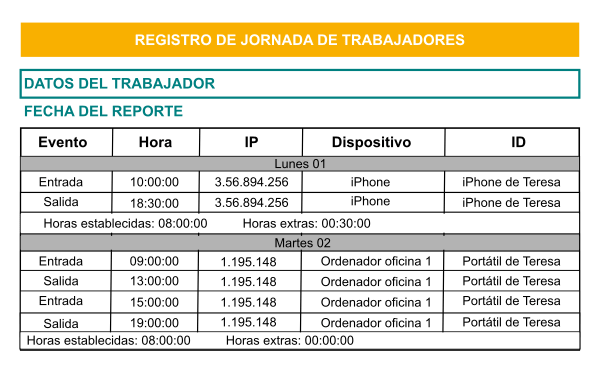
El reporte laboral es el documento donde se detalla todas las entradas y las salidas, con la fecha y hora, así como las anotaciones por empleado. Además de la estructura del reporte en PDF y Excel de las entradas y salidas del empleado están los datos de la empresa y del empleado en concreto. El documento cumple con la normativa vigente, "Real Decreto-ley 8/2019, de 8 de marzo, de medidas urgentes de protección social y de lucha contra la precariedad laboral en la jornada de trabajo".
En el reporte PDF puede firmar el empleado, mediante el servicio de firma electrónica para almacenarse cumplimentado correctamente. El reporte Excel es mucho más detallado incluye: la hora de las entradas y las salidas, la fecha, la ubicación si se ha realizado con la app móvil, el dispositivo, el ID del dispositivo o la etiqueta si procede, anotaciones, correcciones si se han solicitado, etc.
Qué debe llevar un reporte laboral
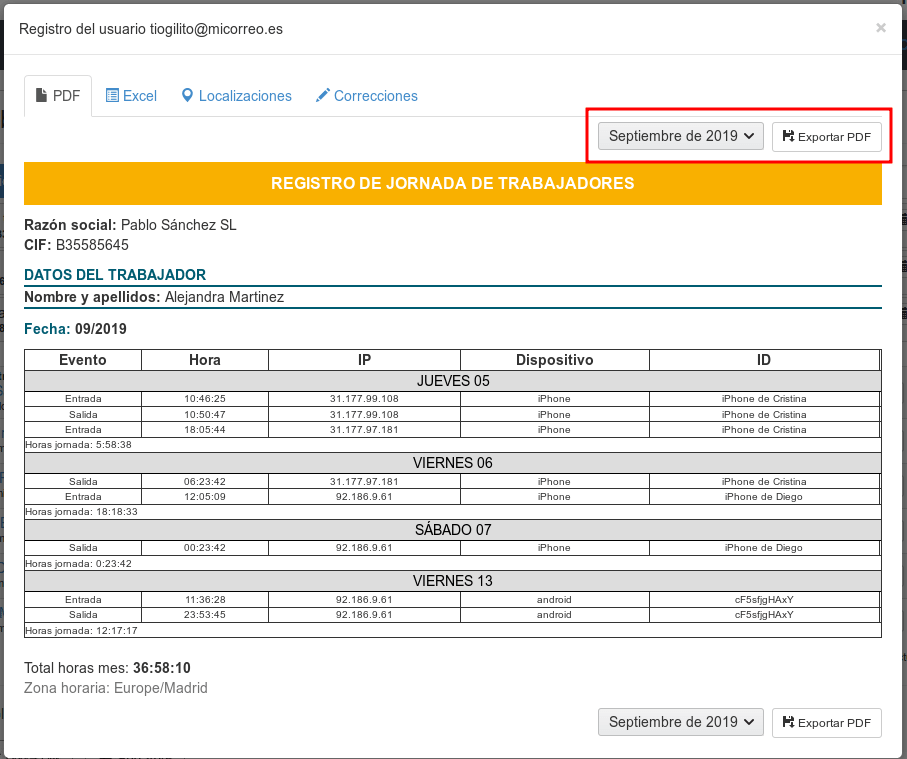
Se genera automáticamente con los fichajes de los empleados, la estructura del reporte PDF se puede visualizar en el panel del administrador para que pueda llevar un control del registro de asistencia laboral.
Cómo visualizar o descargar el reporte laboral
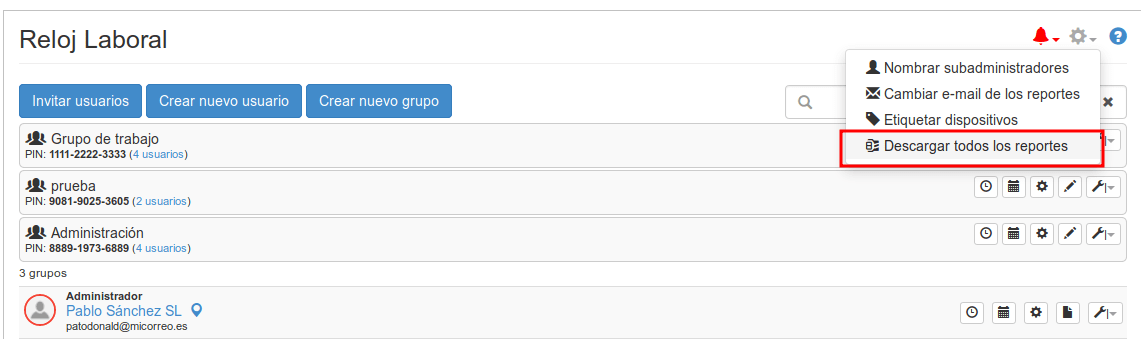
- Como administrador, subadministrador o responsable de grupo: puede seleccionar el icono de "Reporte" de cada empleado y descargar el reporte de forma individual, seleccionando el mes que desee y el formato que desee, entre PDF y EXCEL. Puede seleccionar los reportes por año completo o por rango de fecha, por ejemplo del 15 de enero al 15 de febrero.
Además puede descargar de forma grupal todos los reportes de todos los empleados en el panel web, en la parte central, en el icono de configuración, seleccionar la opción "Descargar todos los reportes".
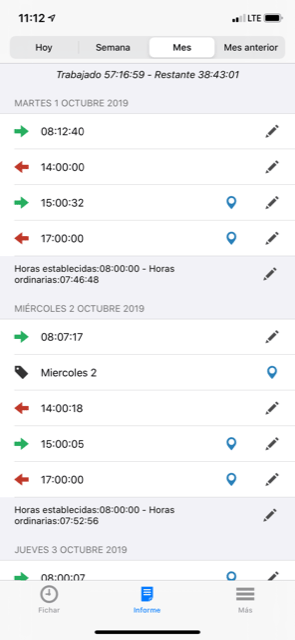
- Como empleado: si el administrador ha dado permiso puede acceder a su historial de reportes laborales en la aplicación de reloj en cualquiera de los dispositivos. Si accede al panel web podrá visualizar y descargar el reporte Excel.
- Envío por Email: por defecto se envía por email al administrador, o en el caso que proceda al subadministrador y/o responsable de grupo, el día primero del mes siguiente el reporte del mes anterior. Por ejemplo, el 01 de Noviembre se envían los reportes de los trabajadores del mes de Octubre. Si el administrador lo permite se envía el reporte a los empleados, pueden modificar estas opciones en las "Preferencias" del empleado o del grupo correspondiente.
Correcciones en el reporte laboral
En el reporte de cada trabajador puede seleccionar el lápiz para realizar correcciones en sus horas de entrada o salida, así como en el tipo de horario asignado para ese día en concreto y días en el calendario laboral. Pueden solicitar correcciones ambas partes, administrador o empleado, con la aceptación por la otra parte.
Puede consultar más sobre Correcciones en el reporte laboral
Índice
Página principal >> Reportes laborales