
Diferencia entre revisiones de «Desactivar usuario»
(→Eliminar usuario) |
|||
| (No se muestran 8 ediciones intermedias de 2 usuarios) | |||
| Línea 6: | Línea 6: | ||
}} | }} | ||
==Qué es desactivar un usuario== | ==Qué es desactivar un usuario== | ||
| − | El administrador o en su caso si está designado un subadministrador, pueden desactivar a los empleados. Cuando se desactiva un empleado '''no se le permite registrar la jornada laboral''' en ningún dispositivo con sus claves de acceso. Los datos de dicho empleado: los reportes, horarios, calendario laboral, datos de contacto... se almacenan en la cuenta. | + | |
| − | <br>Puede volver a reactivar al empleado cuando lo desee. Los usuarios desactivados contabilizan como un usuario más en su panel y en la cuota mensual.<br> | + | El administrador o en su caso si está designado un subadministrador, pueden desactivar a los empleados. Cuando se desactiva un empleado '''no se le permite registrar la jornada laboral''' en ningún dispositivo con sus claves de acceso. Los datos de dicho empleado: los reportes, horarios, calendario laboral, datos de contacto... se almacenan en la cuenta.<br><br> |
| − | ''**Esta opción es la más recomendada porque evita la perdida de los datos de los empleados por si en una inspección son solicitados o por parte del empleado en cuestión.'' | + | '''¿Cómo desactivo a un empleado?'''<br> |
| + | En el panel web puede desactivar a los empleados en el apartado con el icono de la ""llave inglesa" y seleccionar la última opción "Desactivar/Eliminar".<br>[[Archivo:perfilusuario123.png|alt=desactivar empleado|link=]]<br> | ||
| + | <br>Puede volver a reactivar al empleado cuando lo desee. Los usuarios desactivados contabilizan como un usuario más en su panel y en la cuota mensual.<br><br><br> | ||
| + | ''**Esta opción es la más recomendada porque evita la perdida de los datos de los empleados por si en una inspección son solicitados o por parte del empleado en cuestión.'' <br><br> | ||
| + | [[Archivo:panelwebeliminar.png|alt=almacenar datos|link=]]<br> | ||
==Eliminar usuario== | ==Eliminar usuario== | ||
Cuando el administrador selecciona la opción "Eliminar" el empleado se borra por completo, incluyendo todos sus datos, horarios y reportes laborales de forma definitiva. | Cuando el administrador selecciona la opción "Eliminar" el empleado se borra por completo, incluyendo todos sus datos, horarios y reportes laborales de forma definitiva. | ||
Atención recuerde guardar los reportes del empleado antes de eliminarlo.<br> | Atención recuerde guardar los reportes del empleado antes de eliminarlo.<br> | ||
| + | |||
| + | |||
| + | |||
| + | |||
[[Página principal]] >> [[Perfiles de usuarios]] >> [[Perfiles_de_usuarios#Usuario | Usuario]] >> Desactivar usuario | [[Página principal]] >> [[Perfiles de usuarios]] >> [[Perfiles_de_usuarios#Usuario | Usuario]] >> Desactivar usuario | ||
Revisión actual del 11:03 19 may 2020
Qué es desactivar un usuario
El administrador o en su caso si está designado un subadministrador, pueden desactivar a los empleados. Cuando se desactiva un empleado no se le permite registrar la jornada laboral en ningún dispositivo con sus claves de acceso. Los datos de dicho empleado: los reportes, horarios, calendario laboral, datos de contacto... se almacenan en la cuenta.
¿Cómo desactivo a un empleado?
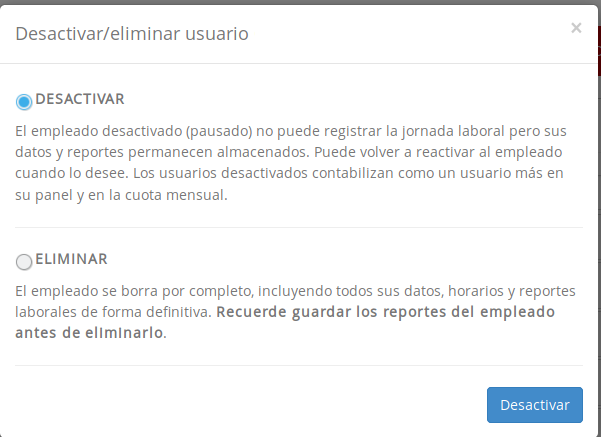
En el panel web puede desactivar a los empleados en el apartado con el icono de la ""llave inglesa" y seleccionar la última opción "Desactivar/Eliminar".
Puede volver a reactivar al empleado cuando lo desee. Los usuarios desactivados contabilizan como un usuario más en su panel y en la cuota mensual.
**Esta opción es la más recomendada porque evita la perdida de los datos de los empleados por si en una inspección son solicitados o por parte del empleado en cuestión.
Eliminar usuario
Cuando el administrador selecciona la opción "Eliminar" el empleado se borra por completo, incluyendo todos sus datos, horarios y reportes laborales de forma definitiva.
Atención recuerde guardar los reportes del empleado antes de eliminarlo.
Página principal >> Perfiles de usuarios >> Usuario >> Desactivar usuario