
Diferencia entre revisiones de «Grupos de Reloj laboral»
| (No se muestran 10 ediciones intermedias de 2 usuarios) | |||
| Línea 13: | Línea 13: | ||
Pueden crearse distintos grupos de trabajo: turno de mañana, turno de tarde, almacén, oficina, etc. De esta forma el responsable dispone de la información concreta de todos los trabajadores de cada grupo y puede visualizar los estados de cada trabajador.<br> | Pueden crearse distintos grupos de trabajo: turno de mañana, turno de tarde, almacén, oficina, etc. De esta forma el responsable dispone de la información concreta de todos los trabajadores de cada grupo y puede visualizar los estados de cada trabajador.<br> | ||
| − | [[Archivo:Tarde1.png|alt=]]<br> | + | [[Archivo:Tarde1.png|alt=grupo de trabajo|link=]]<br> |
Al crear grupos también tiene la ventaja de que puedes generar un horario para todo el grupo o por usuario de forma individual, pudiendo combinar ambas fórmulas.Y lo mismo ocurre con el calendario y las preferencias, que el administrador puede hacerlo de forma grupal o a modo individual por usuario.<br> | Al crear grupos también tiene la ventaja de que puedes generar un horario para todo el grupo o por usuario de forma individual, pudiendo combinar ambas fórmulas.Y lo mismo ocurre con el calendario y las preferencias, que el administrador puede hacerlo de forma grupal o a modo individual por usuario.<br> | ||
| − | [[Archivo:11a.png|alt=control de grupo]]<br> | + | [[Archivo:11a.png|alt=control de grupo|link=]]<br> |
<br><br> | <br><br> | ||
| Línea 23: | Línea 23: | ||
Cuando se accede al navegador de grupo, se muestra una pantalla donde introducir el PIN del grupo. | Cuando se accede al navegador de grupo, se muestra una pantalla donde introducir el PIN del grupo. | ||
| − | [[Archivo:Pagegrupos.png|alt=maquina de fichar]]<br> | + | [[Archivo:Pagegrupos.png|alt=maquina de fichar|link=]]<br> |
Luego se muestran los perfiles de los empleados para que puedan fichar en el grupo de trabajo. Para fichar deben seleccionar su casilla e introducir su pin de usuario.<br><br> | Luego se muestran los perfiles de los empleados para que puedan fichar en el grupo de trabajo. Para fichar deben seleccionar su casilla e introducir su pin de usuario.<br><br> | ||
En el caso de disponer del lector de huellas modelo ZK4500 solo es necesario con poner la huella del dedo indice en el lector tanto para la entrada del registro así como para parar la jornada laboral de la aplicación de reloj laboral. | En el caso de disponer del lector de huellas modelo ZK4500 solo es necesario con poner la huella del dedo indice en el lector tanto para la entrada del registro así como para parar la jornada laboral de la aplicación de reloj laboral. | ||
| − | [[Archivo:Fichajegrupo.png|alt=crear grupo]]<br> | + | [[Archivo:Fichajegrupo.png|alt=crear grupo|link=]]<br> |
| − | |||
| − | |||
| − | |||
| − | |||
| − | |||
| − | |||
| − | |||
| − | |||
| − | |||
| − | |||
| − | |||
| − | |||
| − | |||
| − | |||
| − | |||
| − | |||
| − | |||
| − | |||
| − | |||
| − | |||
---- | ---- | ||
| Línea 58: | Línea 38: | ||
'''Índice''' | '''Índice''' | ||
| − | Página principal >> Grupos de Reloj laboral | + | [[Página principal]] >> [[Perfiles de usuarios]] >> [[Perfiles_de_usuarios#Usuario | Usuario]] >> Grupos de Reloj laboral |
Revisión actual del 11:01 19 may 2020
Control para grupos de trabajo de empleados
El administrador puede crear un grupo, o varios, y asignar a cada grupo a los empleados que corresponda para que fichen desde un único dispositivo, o desde móvil, ordenador y/o tablet de forma indistinta. Cada grupo puede editarse con un nombre personalizado.
En el caso de que los empleados compartan el mismo dispositivo, este puede estar ubicado a la entrada de la oficina, taller, sala de office, etc.
Pueden crearse distintos grupos de trabajo: turno de mañana, turno de tarde, almacén, oficina, etc. De esta forma el responsable dispone de la información concreta de todos los trabajadores de cada grupo y puede visualizar los estados de cada trabajador.
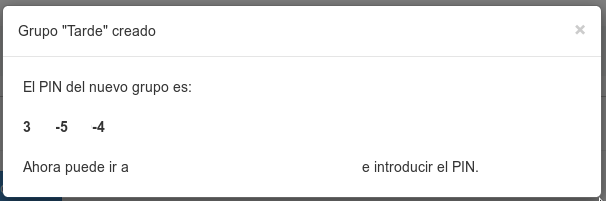
Al crear grupos también tiene la ventaja de que puedes generar un horario para todo el grupo o por usuario de forma individual, pudiendo combinar ambas fórmulas.Y lo mismo ocurre con el calendario y las preferencias, que el administrador puede hacerlo de forma grupal o a modo individual por usuario.
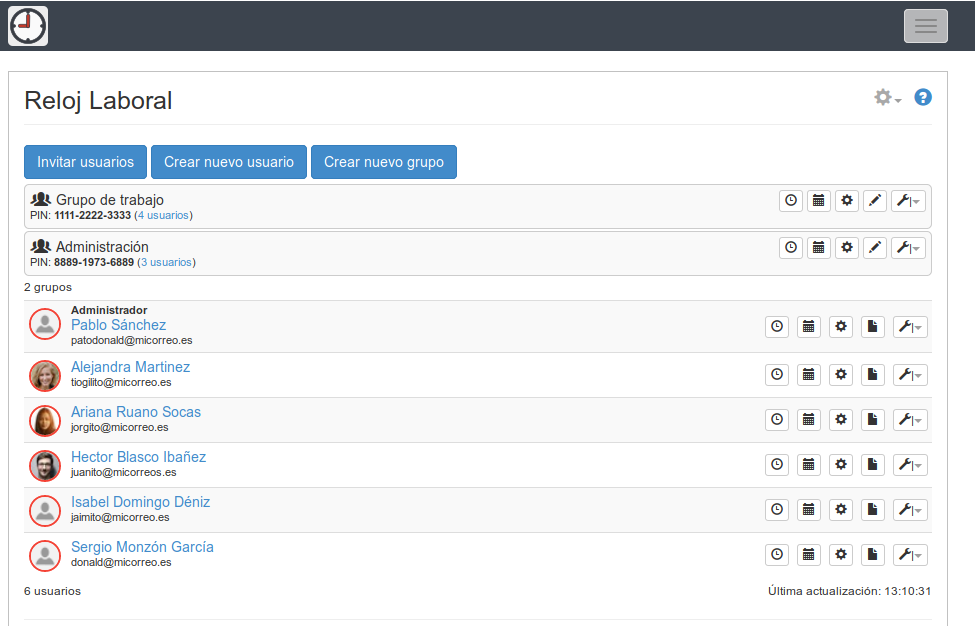
Una vez creado el grupo y definidos los horarios, los usuarios del grupo pueden acceder a través de la página web para grupos o descargar el acceso a grupos con lector de huellas, para instalar el lector antes de comenzar a fichar.
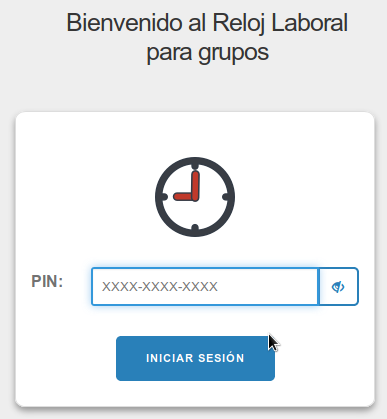
Cuando se accede al navegador de grupo, se muestra una pantalla donde introducir el PIN del grupo.
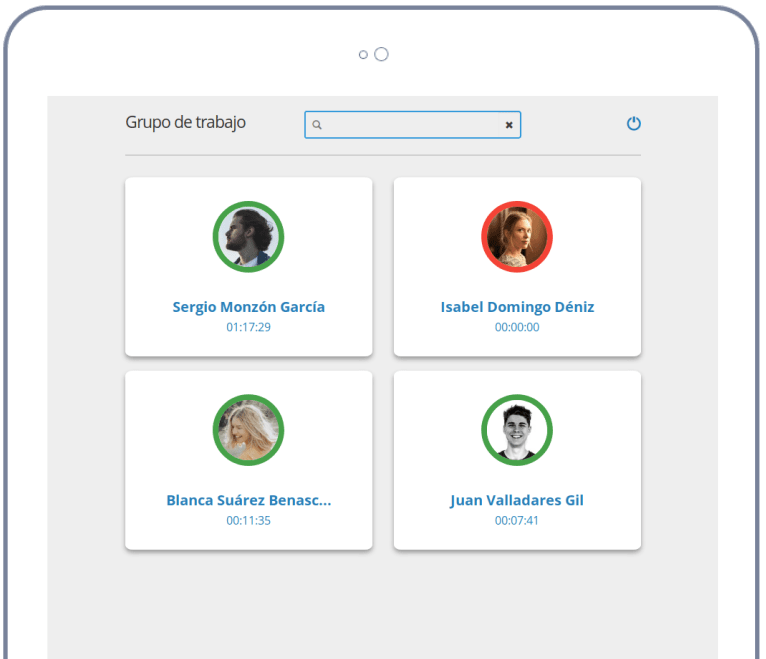
Luego se muestran los perfiles de los empleados para que puedan fichar en el grupo de trabajo. Para fichar deben seleccionar su casilla e introducir su pin de usuario.
En el caso de disponer del lector de huellas modelo ZK4500 solo es necesario con poner la huella del dedo indice en el lector tanto para la entrada del registro así como para parar la jornada laboral de la aplicación de reloj laboral.
Índice
Página principal >> Perfiles de usuarios >> Usuario >> Grupos de Reloj laboral