
Diferencia entre revisiones de «Calendario de trabajo»
(→Cómo hacer un calendario de trabajo) |
(→Leyenda del calendario de horarios de trabajo) |
||
| (No se muestran 7 ediciones intermedias de 2 usuarios) | |||
| Línea 1: | Línea 1: | ||
{{#seo: | {{#seo: | ||
| − | |title= es un . | + | |title= es un calendario de horarios de trabajo. |
|titlemode=append | |titlemode=append | ||
|keywords=calendario para apuntar horas de trabajo, cuadrante para vacaciones, calendario de trabajo, calendario laboral app, control de vacaciones del personal en excel, que es un calendario de trabajo, como hacer un calendario de trabajo, calendario de horarios de trabajo, solicitar vacaciones, calendario para equipos de trabajo | |keywords=calendario para apuntar horas de trabajo, cuadrante para vacaciones, calendario de trabajo, calendario laboral app, control de vacaciones del personal en excel, que es un calendario de trabajo, como hacer un calendario de trabajo, calendario de horarios de trabajo, solicitar vacaciones, calendario para equipos de trabajo | ||
| − | |description= | + | |description= El calendario de trabajo o calendario de horarios de trabajo sirve para hacer un cuadrante para vacaciones, bajas, festivos, días por mudanza, corregir el calendario, planificar calendarios para equipos de trabajo o un calendario para apuntar las horas de trabajo individualmente, etc. |
}} | }} | ||
| Línea 10: | Línea 10: | ||
En el '''calendario para apuntar horas de trabajo''' puede '''solicitar vacaciones''', bajas, festivos, días por fallecimiento de familiares, día por mudanza, reposo 24 horas, etc.<br> | En el '''calendario para apuntar horas de trabajo''' puede '''solicitar vacaciones''', bajas, festivos, días por fallecimiento de familiares, día por mudanza, reposo 24 horas, etc.<br> | ||
El administrador puede marcar los días festivos y copiar entre los empleados estos mismos días. Además el empleado puede solicitar desde su aplicación móvil, ordenador o el acceso web solicitar los días correspondientes. Al solicitarlo el administrador, o en su caso el subadministrador o responsable de grupo recibe un email con esta solicitud y con la opción de aceptar o rechazar el cambio sugerido.<br> | El administrador puede marcar los días festivos y copiar entre los empleados estos mismos días. Además el empleado puede solicitar desde su aplicación móvil, ordenador o el acceso web solicitar los días correspondientes. Al solicitarlo el administrador, o en su caso el subadministrador o responsable de grupo recibe un email con esta solicitud y con la opción de aceptar o rechazar el cambio sugerido.<br> | ||
| − | Puede crear grupos y crearles calendarios por equipos de trabajo: Ventas, Administración, Técnicos... para realizar cambios de forma grupal de forma automática. | + | Puede crear grupos y crearles '''calendarios por equipos de trabajo''': Ventas, Administración, Técnicos... para realizar cambios de forma grupal de forma automática. |
<br> | <br> | ||
| Línea 16: | Línea 16: | ||
'''> Solicitar días por parte del empleado'''<br> | '''> Solicitar días por parte del empleado'''<br> | ||
El empleado puede '''solicitar vacaciones''' en el mes de Noviembre. Para ello debe acceder al apartado de "Calendario laboral" de la app móvil de Reloj Laboral. Una vez acceda en el icono superior de la derecha puede solicitar un cambio, se abre una pantalla con el calendario donde al seleccionar un día en concreto, semana completa o mes completo puede elegir entre las opciones para marcar la indicada. <br> | El empleado puede '''solicitar vacaciones''' en el mes de Noviembre. Para ello debe acceder al apartado de "Calendario laboral" de la app móvil de Reloj Laboral. Una vez acceda en el icono superior de la derecha puede solicitar un cambio, se abre una pantalla con el calendario donde al seleccionar un día en concreto, semana completa o mes completo puede elegir entre las opciones para marcar la indicada. <br> | ||
| − | [[Archivo:movilsolicitar0.png|alt=calendario de trabajo]]<br> | + | [[Archivo:movilsolicitar0.png|alt=calendario de trabajo|link=]]<br> |
Cuando se realiza la solicitud, de forma automática le llega un email con la notificación de la solicitud del empleado al administrador o en su caso al subadministrador o responsable del grupo si corresponde. Debe aceptar o rechazar para que se guarden los cambios solicitados. En ambos casos se notifica al empleado de la decisión del responsable. <br><br> | Cuando se realiza la solicitud, de forma automática le llega un email con la notificación de la solicitud del empleado al administrador o en su caso al subadministrador o responsable del grupo si corresponde. Debe aceptar o rechazar para que se guarden los cambios solicitados. En ambos casos se notifica al empleado de la decisión del responsable. <br><br> | ||
| − | [[Archivo:movilsolicitar1.png|alt=calendario laboral app]]<br> | + | [[Archivo:movilsolicitar1.png|alt=calendario laboral app|link=]]<br> |
'''> Seleccionar días por parte del administrador, subadministrador o responsable de grupo'''<br> | '''> Seleccionar días por parte del administrador, subadministrador o responsable de grupo'''<br> | ||
Desde el panel web del reloj puede seleccionar en el calendario de trabajo de los empleados de forma individual, en el grupo o copiando entre los calendario de unos a otros los días festivos o de forma individual, las vacaciones, días de matrimonio, fallecimiento, asuntos propios, etc. <br> | Desde el panel web del reloj puede seleccionar en el calendario de trabajo de los empleados de forma individual, en el grupo o copiando entre los calendario de unos a otros los días festivos o de forma individual, las vacaciones, días de matrimonio, fallecimiento, asuntos propios, etc. <br> | ||
| − | [[Archivo:ordenadorsolicitar0.png|alt=cuadrante para vacaciones]]<br> | + | [[Archivo:ordenadorsolicitar0.png|alt=cuadrante para vacaciones|link=]]<br> |
Una vez marcado en el calendario al cerrar la pestaña se puede elegir entre enviar un email al empleado para notificarle el cambio o no realizar el envío del email. | Una vez marcado en el calendario al cerrar la pestaña se puede elegir entre enviar un email al empleado para notificarle el cambio o no realizar el envío del email. | ||
| − | [[Archivo:ordenadorsolicitar1.png|alt=calendario laboral app]]<br> | + | [[Archivo:ordenadorsolicitar1.png|alt=calendario laboral app|link=]]<br> |
| − | ===Leyenda del calendario de trabajo=== | + | ===Leyenda del calendario de horarios de trabajo=== |
| − | En el cuadrante | + | En el cuadrante para vacaciones y permisos laborales se pueden añadir los siguientes casos. Estos días son no laborales, excepto el festivo laborable, que si permite registrar la jornada laboral pero se marca como "festivo laboral" en el reporte. Así como puede modificar las preferencias del empleado, permitiendo fichar en día no laborable, por ejemplo un día de vacaciones.<br> |
- Festivo<br> | - Festivo<br> | ||
- Festivo laboral<br> | - Festivo laboral<br> | ||
| Línea 40: | Línea 40: | ||
- Otras opciones<br> | - Otras opciones<br> | ||
- Permiso retribuible recuperable | - Permiso retribuible recuperable | ||
| + | <br><br> | ||
| + | Puede añadir más etiquetas en el calendario laboral, cuando accede al calendario en la rueda de configuración seleccionando la opción "Etiquetas personalizadas", como por ejemplo: maternidad, paternidad, etc. | ||
<br> | <br> | ||
===Calendario para equipos de trabajo=== | ===Calendario para equipos de trabajo=== | ||
| − | El administrador puede crear grupos por equipos de trabajo para | + | El administrador puede crear grupos por equipos de trabajo para hacer los cambios de forma grupal a todos los integrantes del grupo. Modificando el horario, días de vacaciones, festivos, las preferencias de las notificaciones vía email, asignar proyectos grupales, etc. Así como descargar los reportes de todos los miembros del grupo. |
<br> | <br> | ||
Revisión actual del 10:04 31 may 2022
Sumario
Qué es el calendario de trabajo
En el calendario para apuntar horas de trabajo puede solicitar vacaciones, bajas, festivos, días por fallecimiento de familiares, día por mudanza, reposo 24 horas, etc.
El administrador puede marcar los días festivos y copiar entre los empleados estos mismos días. Además el empleado puede solicitar desde su aplicación móvil, ordenador o el acceso web solicitar los días correspondientes. Al solicitarlo el administrador, o en su caso el subadministrador o responsable de grupo recibe un email con esta solicitud y con la opción de aceptar o rechazar el cambio sugerido.
Puede crear grupos y crearles calendarios por equipos de trabajo: Ventas, Administración, Técnicos... para realizar cambios de forma grupal de forma automática.
Cómo hacer un calendario de trabajo
> Solicitar días por parte del empleado
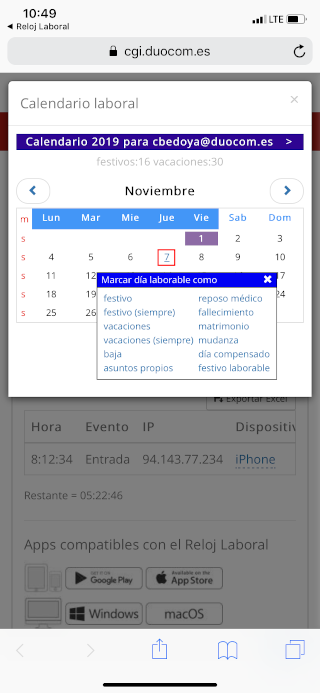
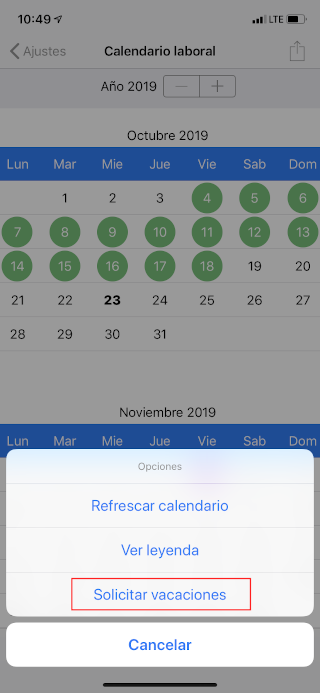
El empleado puede solicitar vacaciones en el mes de Noviembre. Para ello debe acceder al apartado de "Calendario laboral" de la app móvil de Reloj Laboral. Una vez acceda en el icono superior de la derecha puede solicitar un cambio, se abre una pantalla con el calendario donde al seleccionar un día en concreto, semana completa o mes completo puede elegir entre las opciones para marcar la indicada.
Cuando se realiza la solicitud, de forma automática le llega un email con la notificación de la solicitud del empleado al administrador o en su caso al subadministrador o responsable del grupo si corresponde. Debe aceptar o rechazar para que se guarden los cambios solicitados. En ambos casos se notifica al empleado de la decisión del responsable.
> Seleccionar días por parte del administrador, subadministrador o responsable de grupo
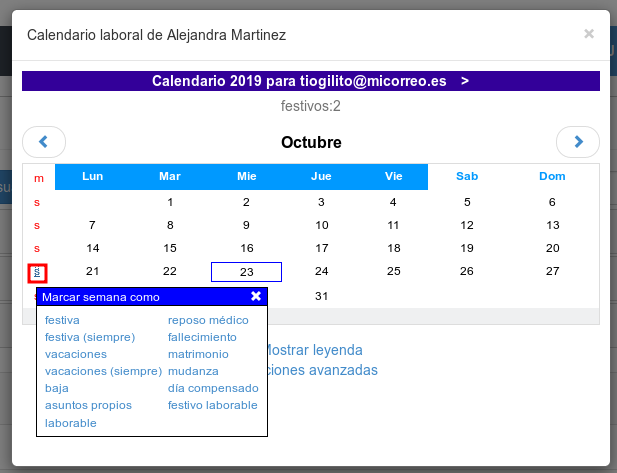
Desde el panel web del reloj puede seleccionar en el calendario de trabajo de los empleados de forma individual, en el grupo o copiando entre los calendario de unos a otros los días festivos o de forma individual, las vacaciones, días de matrimonio, fallecimiento, asuntos propios, etc.
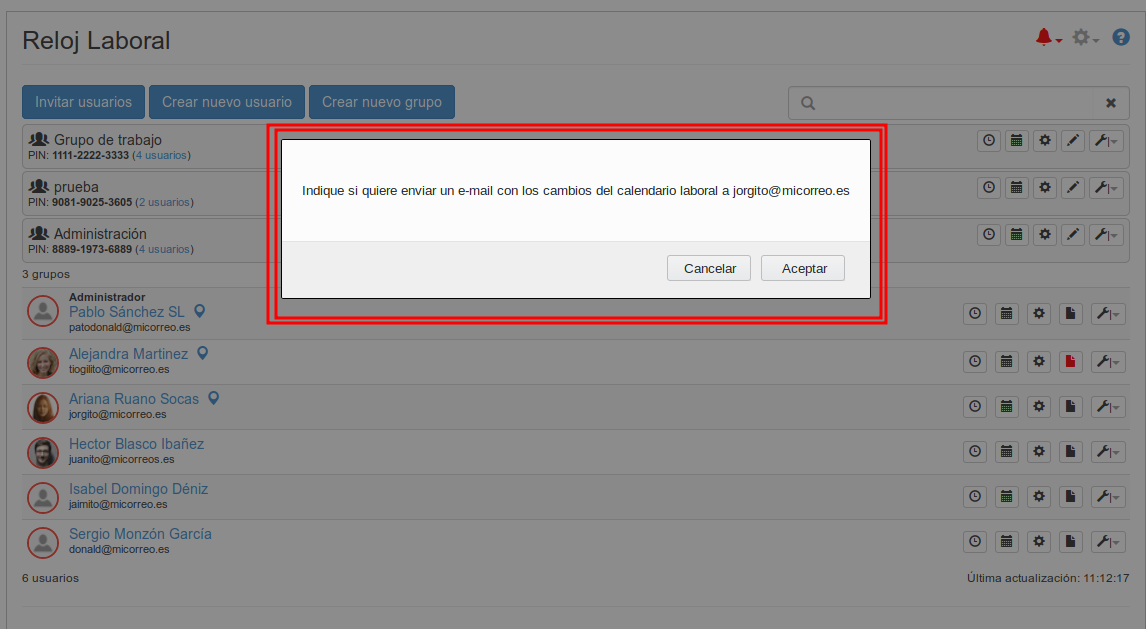
Una vez marcado en el calendario al cerrar la pestaña se puede elegir entre enviar un email al empleado para notificarle el cambio o no realizar el envío del email.
Leyenda del calendario de horarios de trabajo
En el cuadrante para vacaciones y permisos laborales se pueden añadir los siguientes casos. Estos días son no laborales, excepto el festivo laborable, que si permite registrar la jornada laboral pero se marca como "festivo laboral" en el reporte. Así como puede modificar las preferencias del empleado, permitiendo fichar en día no laborable, por ejemplo un día de vacaciones.
- Festivo
- Festivo laboral
- Día compensado
- Mudanza
- Matrimonio
- Fallecimiento
- Reposo médico
- Baja
- Asuntos propios
- Vacaciones
- Otras opciones
- Permiso retribuible recuperable
Puede añadir más etiquetas en el calendario laboral, cuando accede al calendario en la rueda de configuración seleccionando la opción "Etiquetas personalizadas", como por ejemplo: maternidad, paternidad, etc.
Calendario para equipos de trabajo
El administrador puede crear grupos por equipos de trabajo para hacer los cambios de forma grupal a todos los integrantes del grupo. Modificando el horario, días de vacaciones, festivos, las preferencias de las notificaciones vía email, asignar proyectos grupales, etc. Así como descargar los reportes de todos los miembros del grupo.
Correcciones en el calendario
Puede solicitar correcciones en el mes en curso o en el mes anterior completo de las opciones que le ofrece: festivos, festivos todos los años, vacaciones, vacaciones todos los años, bajas, asuntos propios, reposo médico, fallecimiento, matrimonio, mudanza, día compensado, festivo laborable, operación de familiar y enfermedad de familiar. Las correcciones necesitan la aprobación de la otra parte: si lo solicita el empleado debe aceptar el cambio el administrador o al revés.
Indice
Página principal >> Calendario de trabajo